Průvodce pro partnery
Doporučujte klienty — získávejte 10 % z jejich objednávek
Podrobný návod k aplikaci „Diamitrij“: od přihlášení až po výběr bonusů — na skutečných snímcích obrazovky, nic není vymyšlené.
z každé zaplacené objednávky
cena za účast
souborů lze přiložit k objednávce
Mechanika ve třech krocích
Jak funguje partnerský program
Vše stojí na jednom odkazu: automaticky k vám přiřadí návštěvu, registraci i všechny další objednávky dané osoby — bez ručního porovnávání.
Sdílejte odkaz nebo QR kód
Z vlastní peněženky v aplikaci — nebo z vytištěné cedulky na pultu v kanceláři.
Osoba zadá objednávku
Návštěva i všechny její budoucí objednávky na překlad se přiřadí k vám — systém si to zapamatuje sám.
Objednávka zaplacena — bonus připsán
10 % z ceny zaplacené objednávky se připíše na zůstatek peněženky. Připraveno k použití nebo výběru.
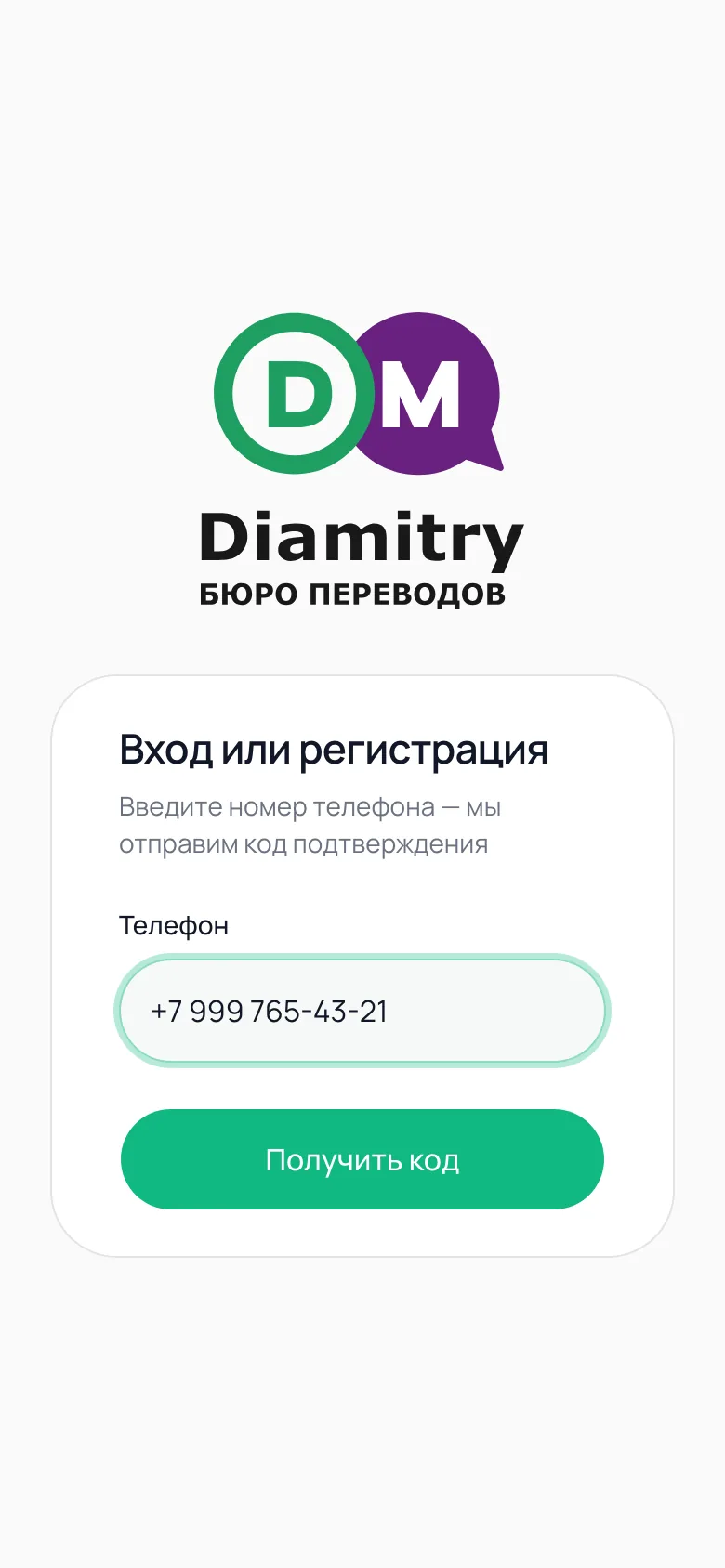
Přihlaste se do aplikace přes telefon
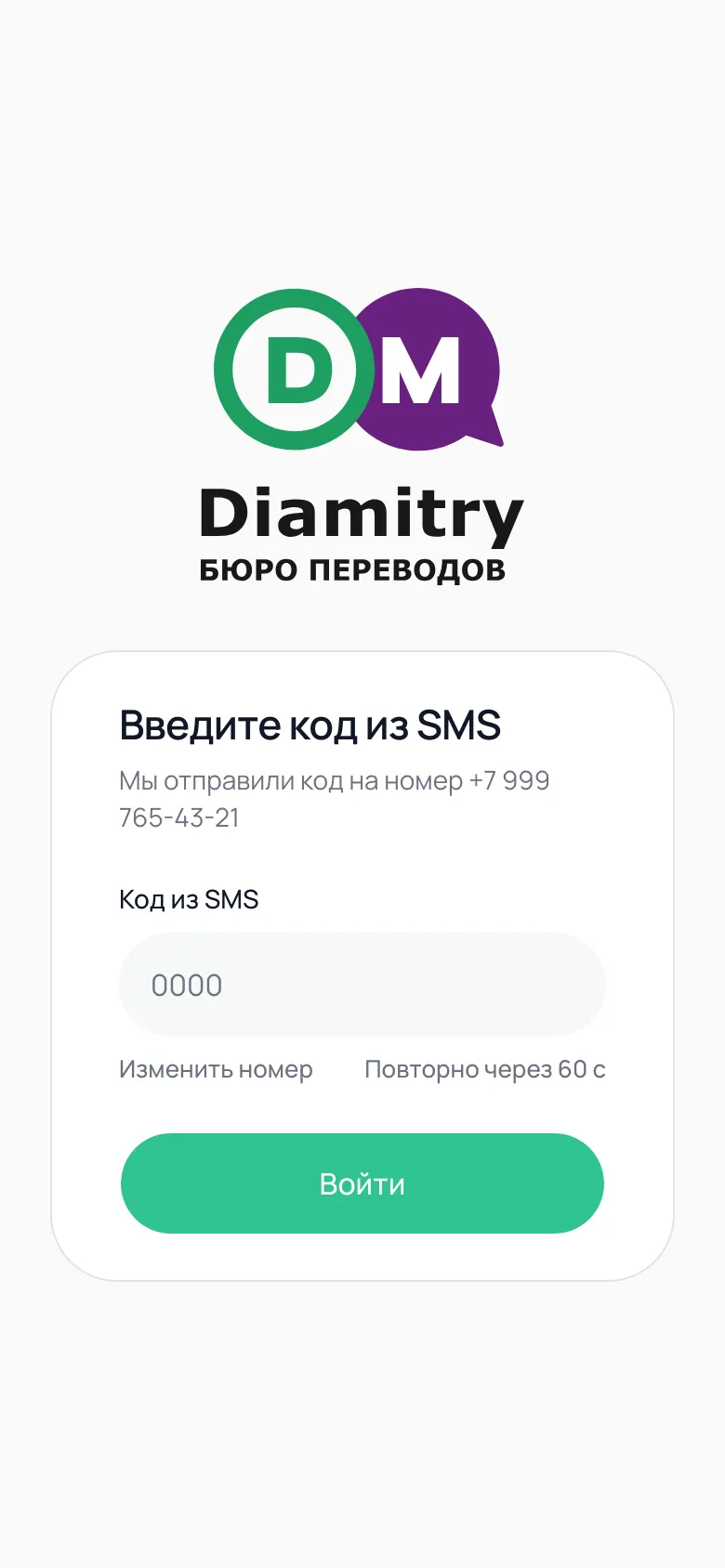
Samostatný registrační formulář neexistuje — vše proběhne najednou. Zadejte telefonní číslo, přijměte kód SMS a potvrďte jej. Pokud účet s tímto číslem ještě neexistuje, vytvoří se automaticky.
- Kód přijde na telefon a platí 5 minut
- Nový kód lze vyžádat nejdříve po 60 sekundách
- Stejné číslo slouží k přihlášení i na jiných zařízeních
Ověřte, že je zapnutý partnerský přístup
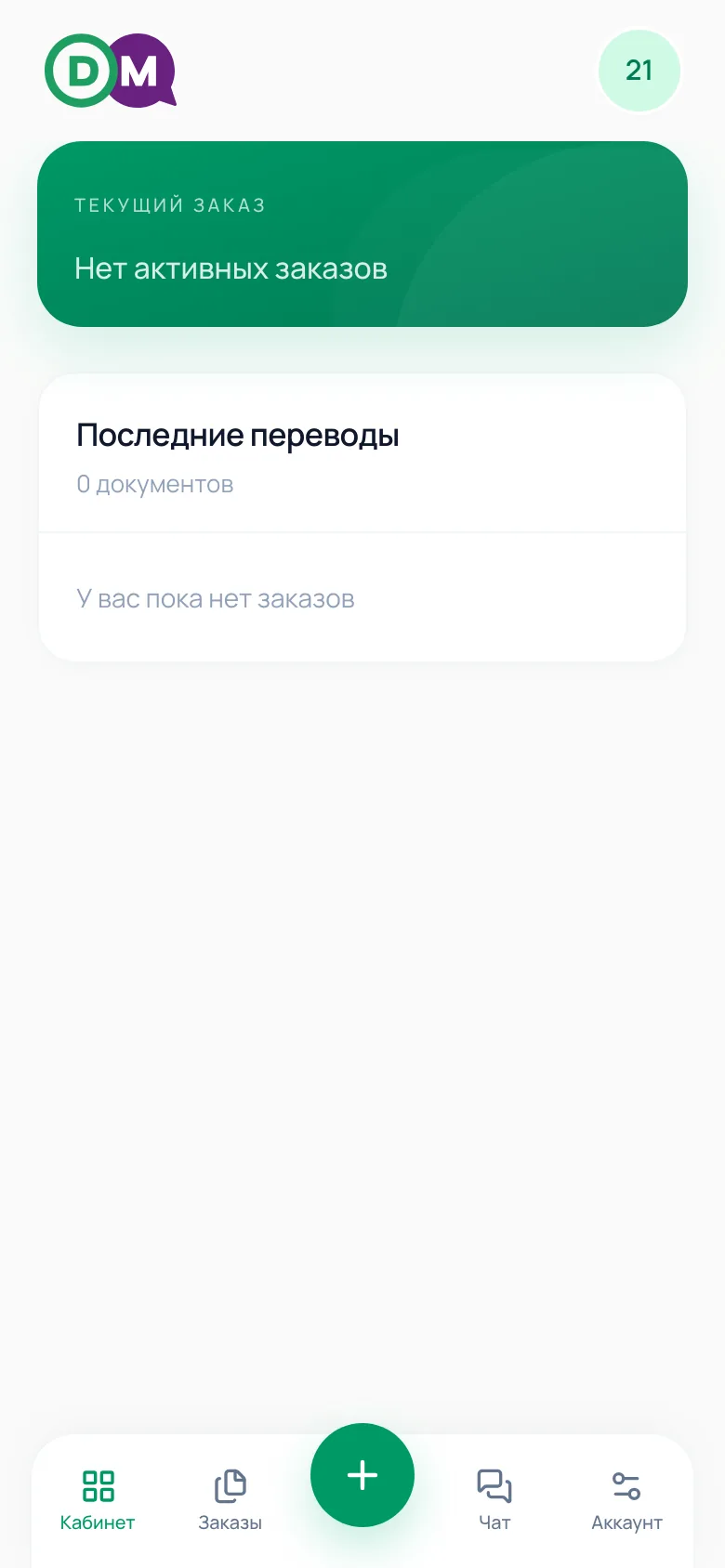
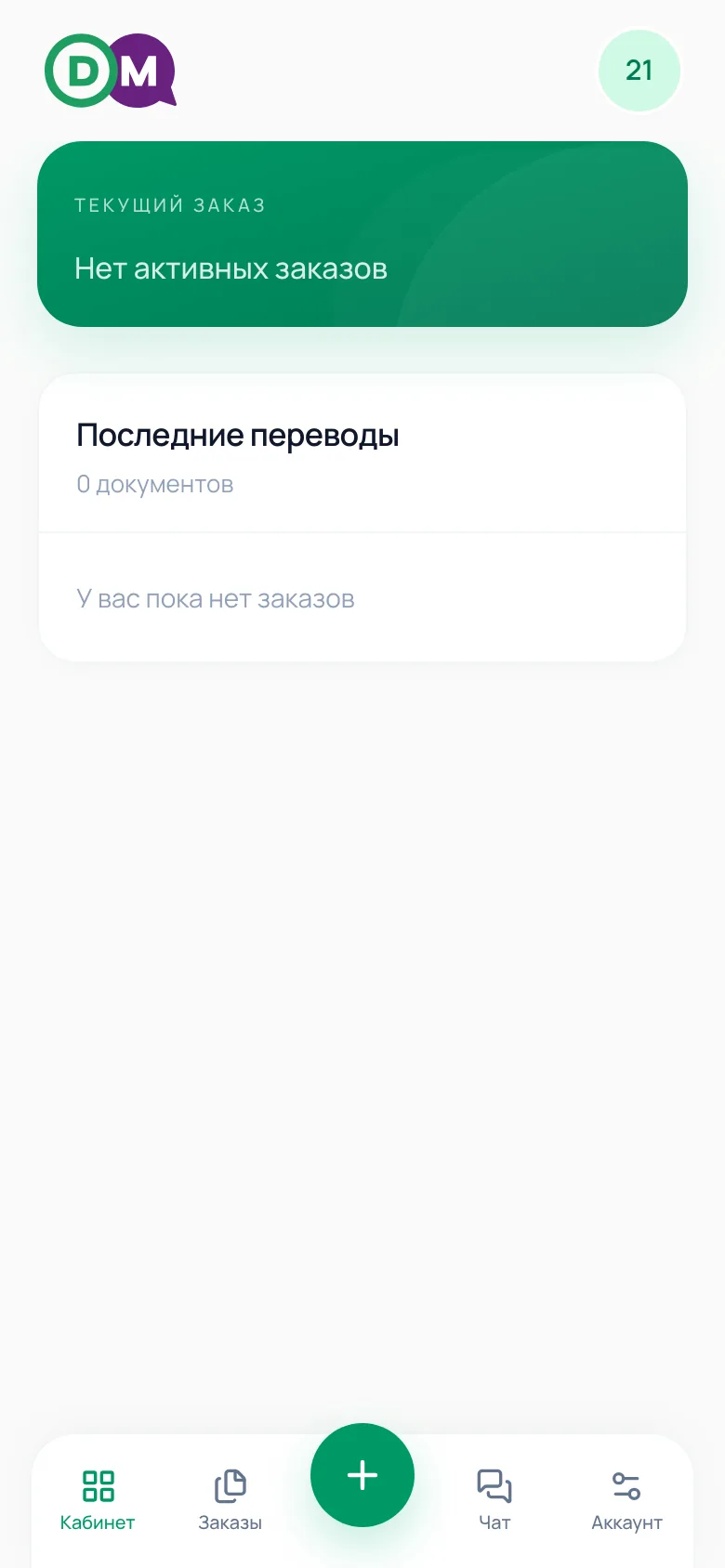
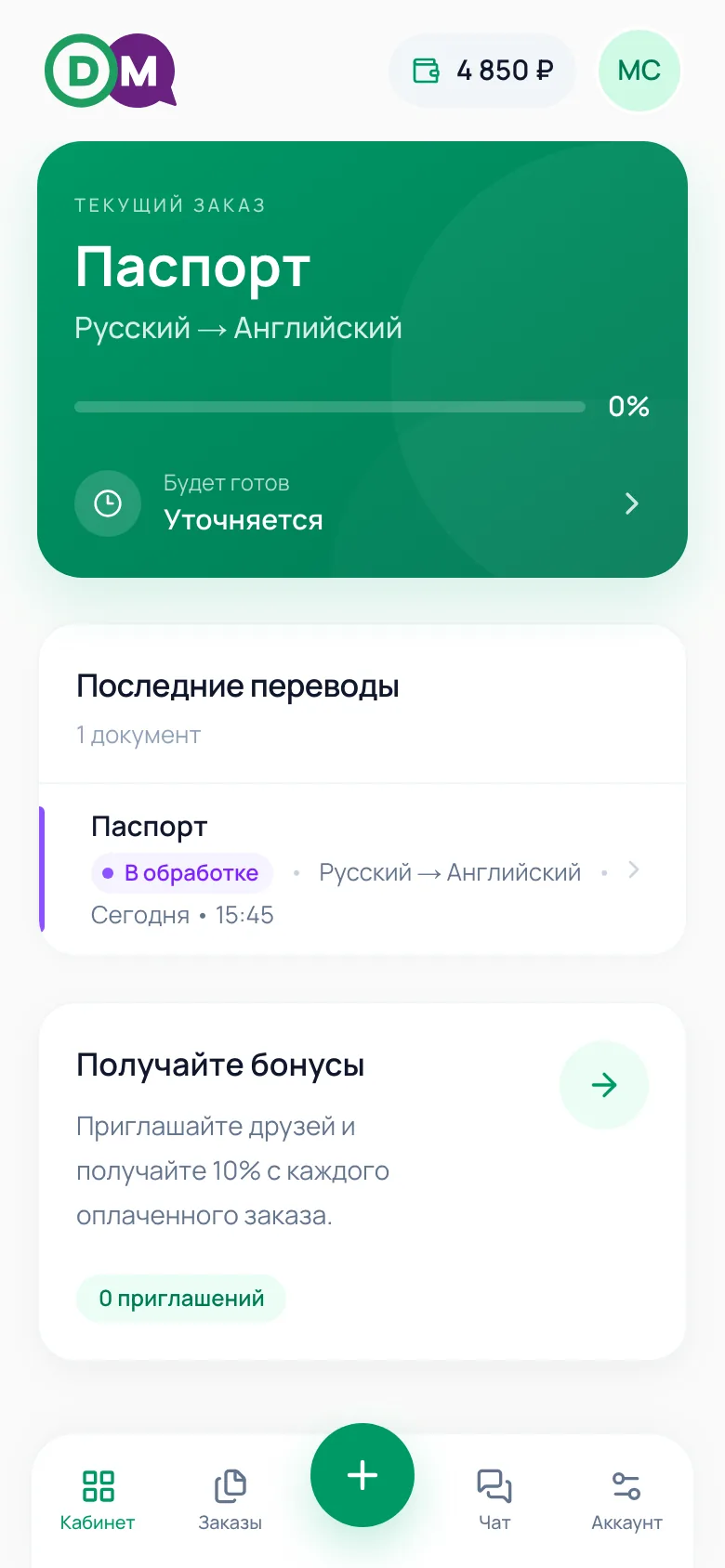
Vlevo — běžný účet čerstvě registrované osoby, vpravo — tentýž účet se zapnutým statusem partnera. Rozdíl je ikona peněženky v záhlaví a dlaždice „Získávejte bonusy“.
- Status „Partner“ zapíná ručně manažer kanceláře na vašem účtu
- U všech nových účtů je ve výchozím stavu vypnutý
- Chybějící ikona peněženky znamená, že přístup ještě není aktivní — napište manažerovi
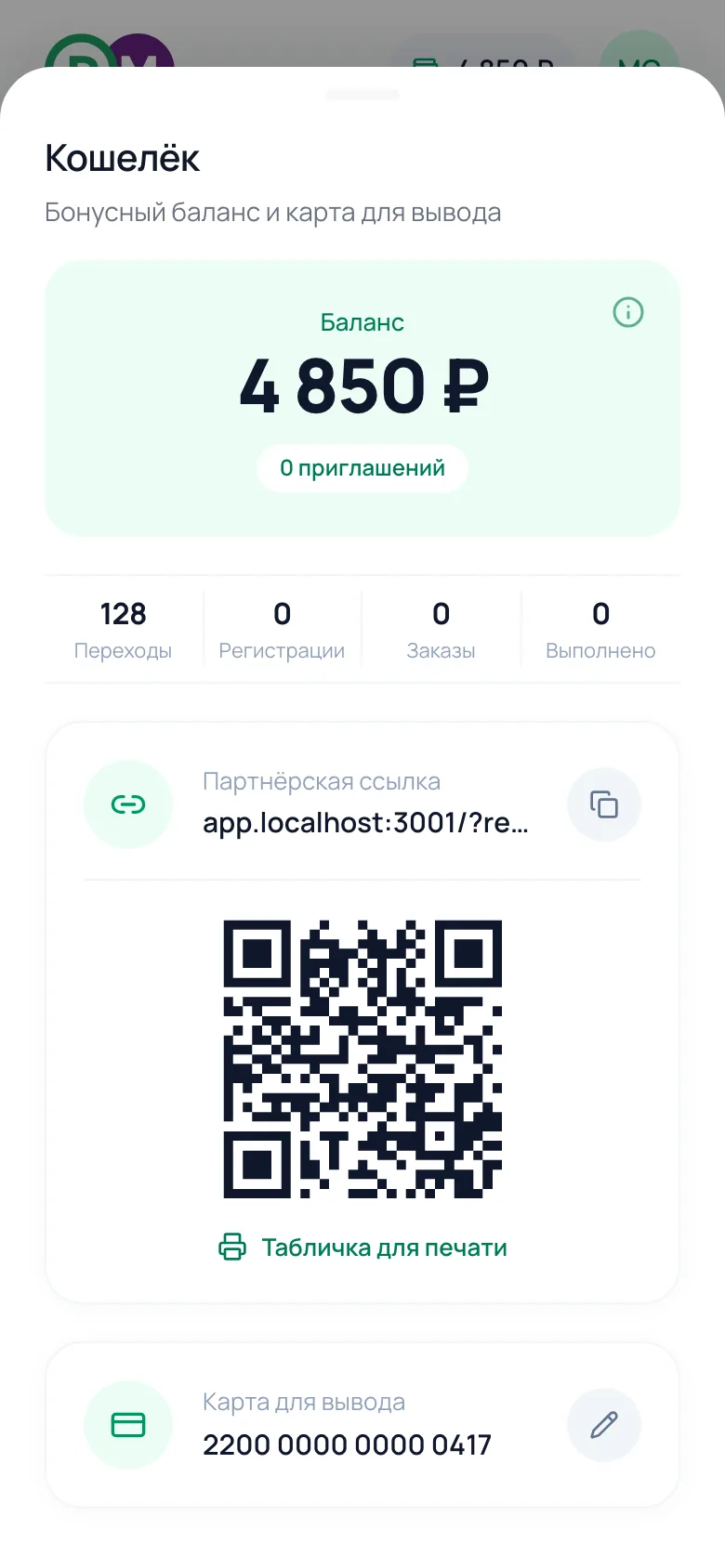
Peněženka — zde je odkaz, QR kód a statistika
Otevírá se přes ikonu peněženky v záhlaví aplikace. Peněženka se plní automaticky: zvěte přátele svým partnerským odkazem a získávejte 10 % z každé jejich zaplacené objednávky. Bonusy lze použít na platbu objednávek nebo vybrat na kartu.
- Zůstatek — kolik bonusů už bylo připsáno
- Návštěvy / Registrace / Objednávky / Dokončeno — trychtýř vašeho odkazu v reálném čase
- Partnerský odkaz — zkopíruje se jedním klepnutím na ikonu
- QR kód a karta pro výběr — níže, ve stejném okně
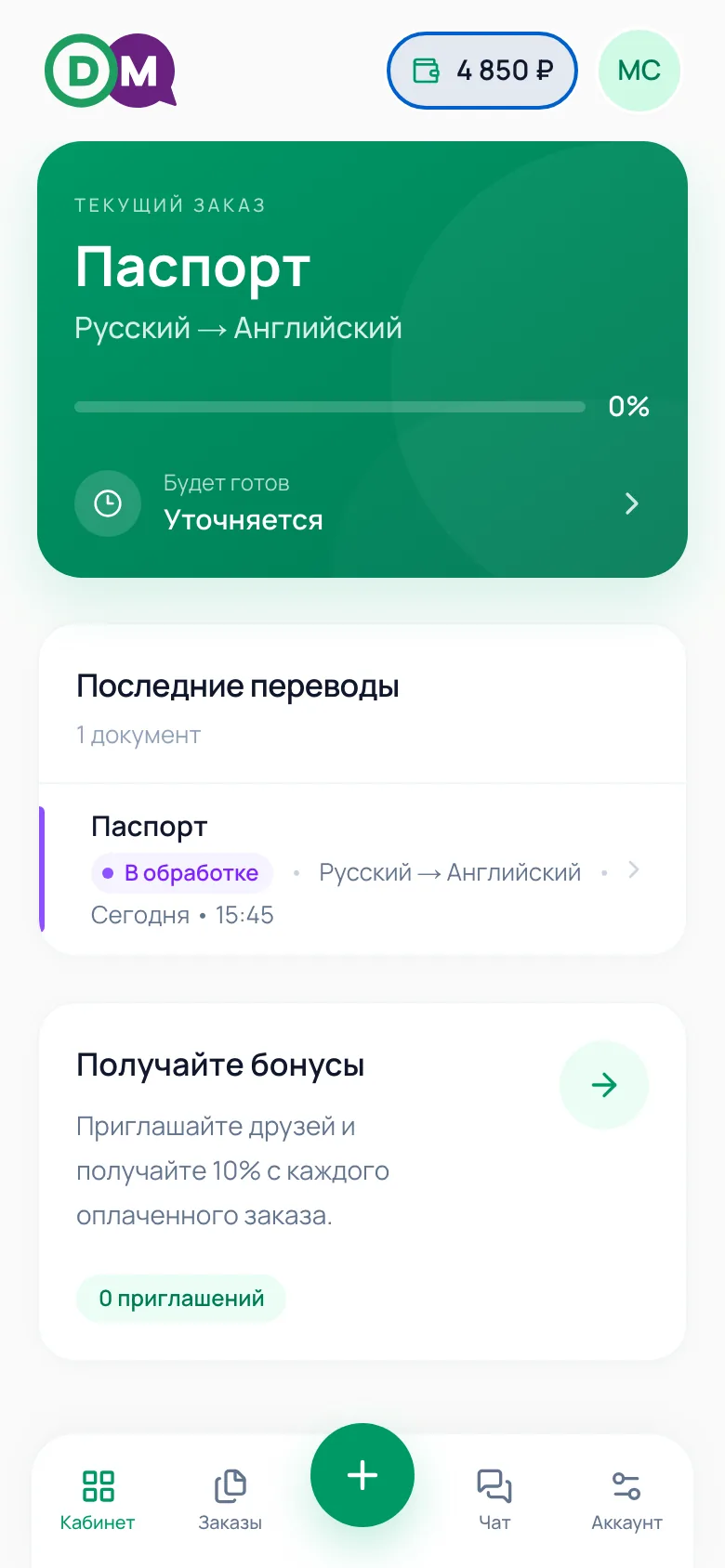
Dlaždice „Získávejte bonusy“
Partneři ji vidí přímo na účtu, bez nutnosti otevírat peněženku — krátká připomínka s přechodem do partnerské sekce jedním klepnutím.
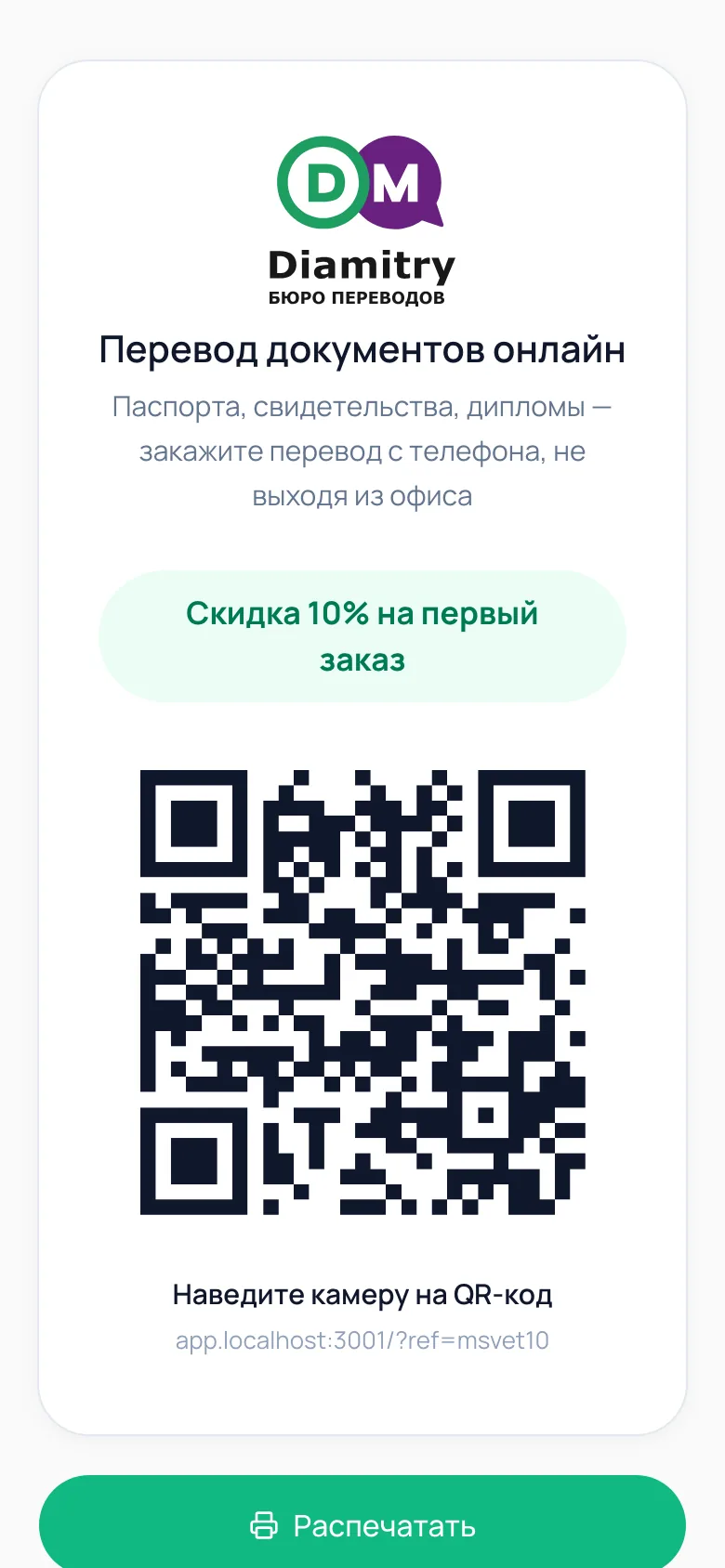
Cedulka k tisku
Tlačítko „Cedulka k tisku“ v peněžence otevře hotovou stránku s vaším QR kódem — bez zbytečných prvků rozhraní, pouze pro tisk.
- Vytiskněte a umístěte na pult ve své kanceláři
- Klient namíří fotoaparát telefonu na QR kód
- Objednávky přes tento kód se automaticky přiřadí k vám
Co bude dál
Jak klient zadává objednávku — obrazovka po obrazovce
Je užitečné znát celou cestu — snáze pak odpovíte na dotaz známého, který už objednávku začal vyplňovat. Formulář se otevírá zeleným tlačítkem „+“ dole na obrazovce a je řešen jako řetězec krátkých panelů, ne jako jeden dlouhý dotazník.
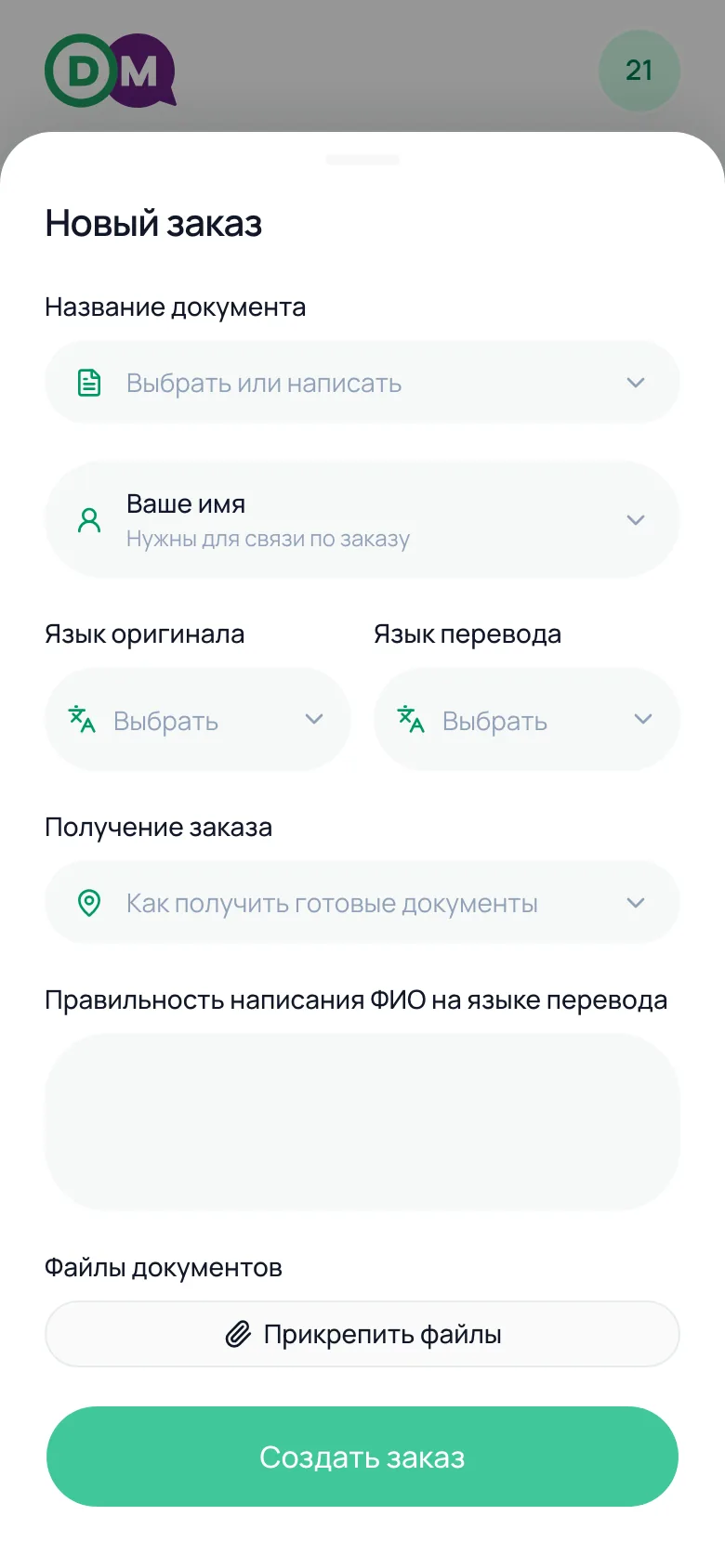
Otevřít formulář
Tlačítko „+“ ve spodním menu
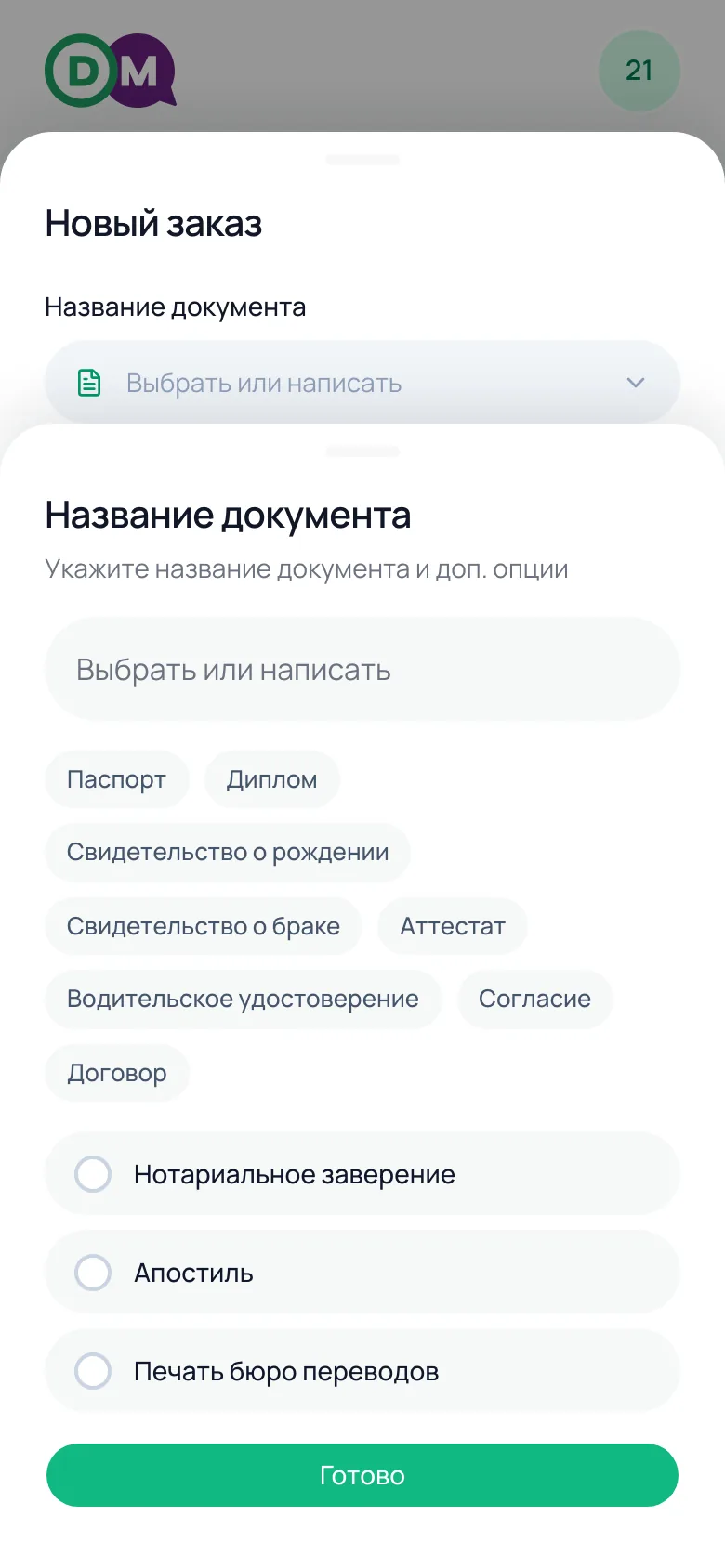
Dokument
Hotové varianty: pas, diplom, rodný list a další — nebo vlastní text
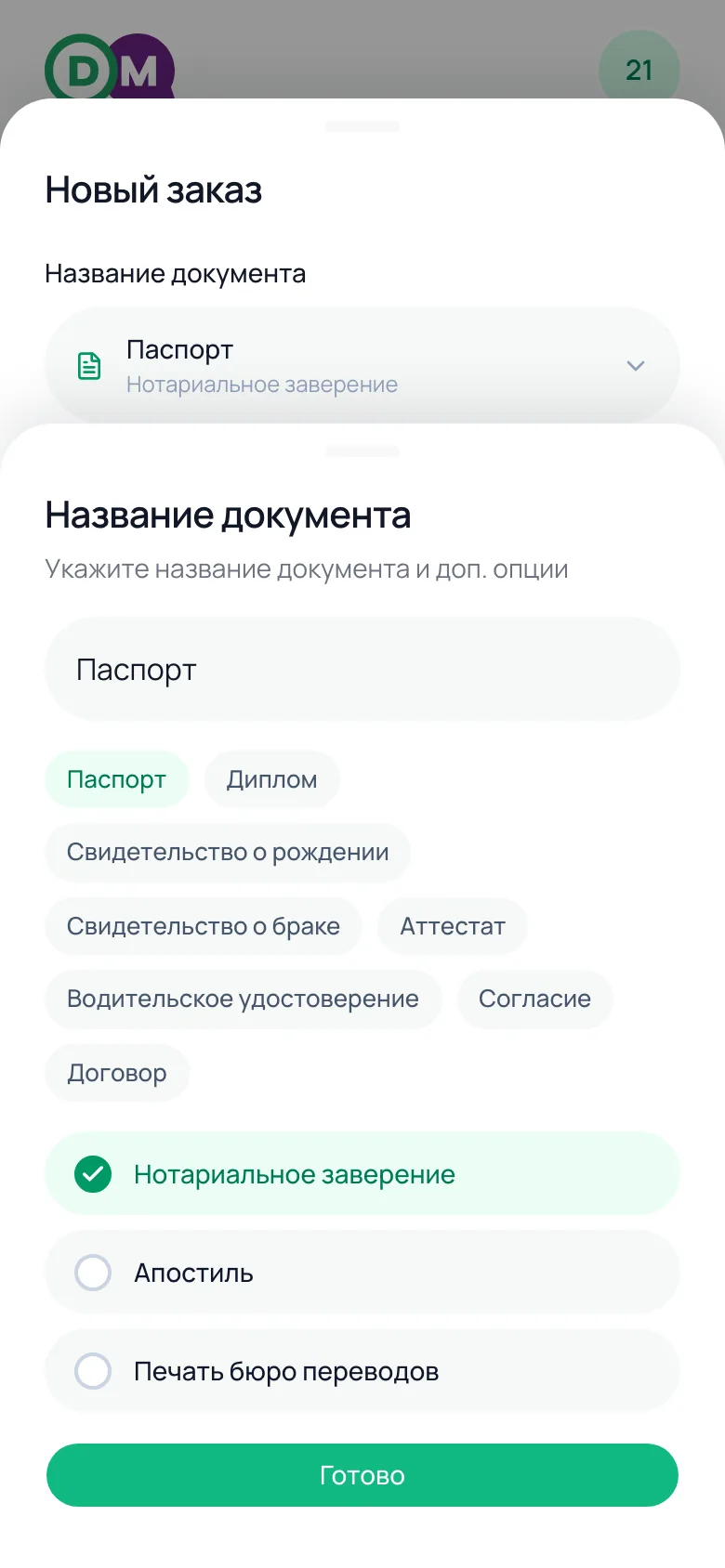
Doplňkové možnosti
Notářské ověření, apostila, razítko kanceláře — zaškrtnutím
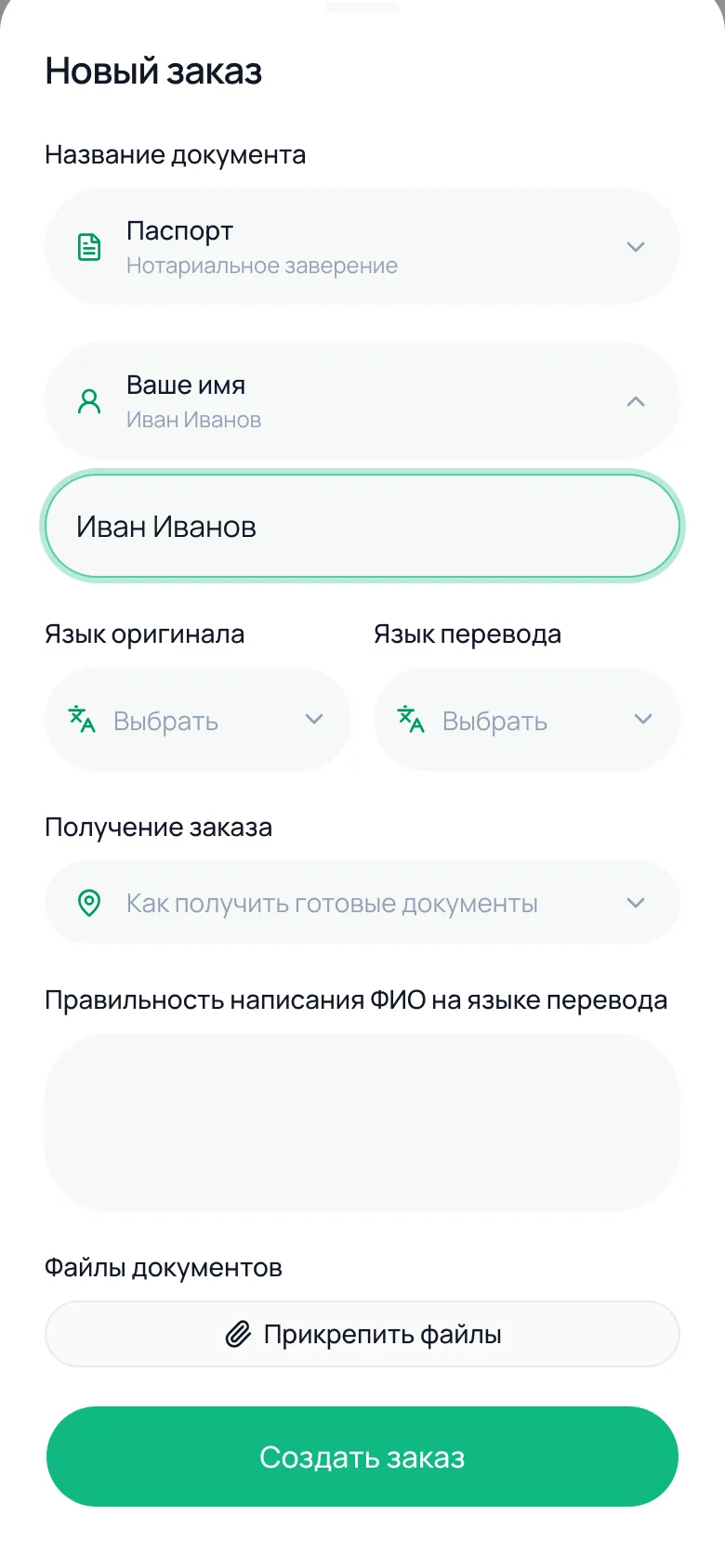
Kontakt
Jméno a telefon se ptají pouze jednou, při první objednávce
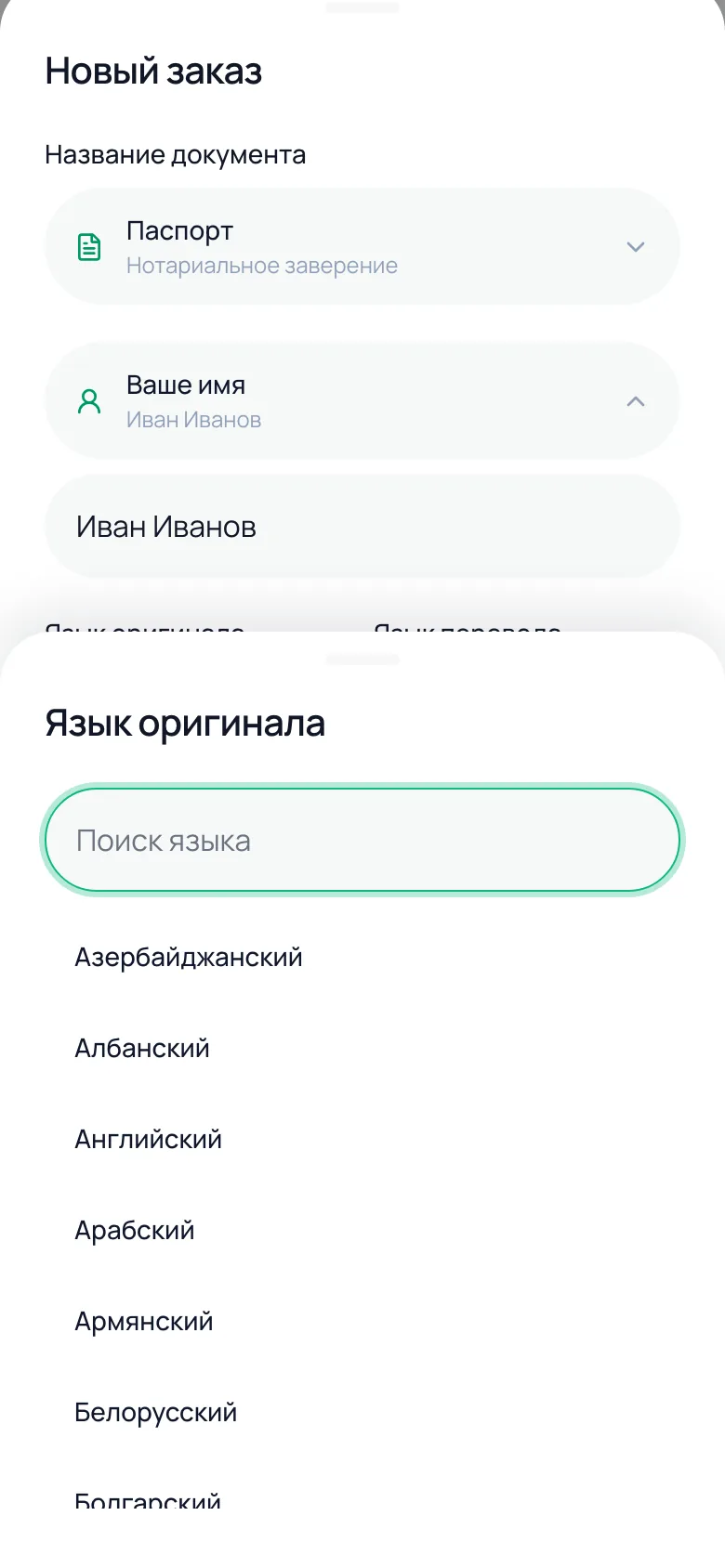
Jazyky
Seznam jazyků se načítá ze služeb kanceláře, s vyhledáváním
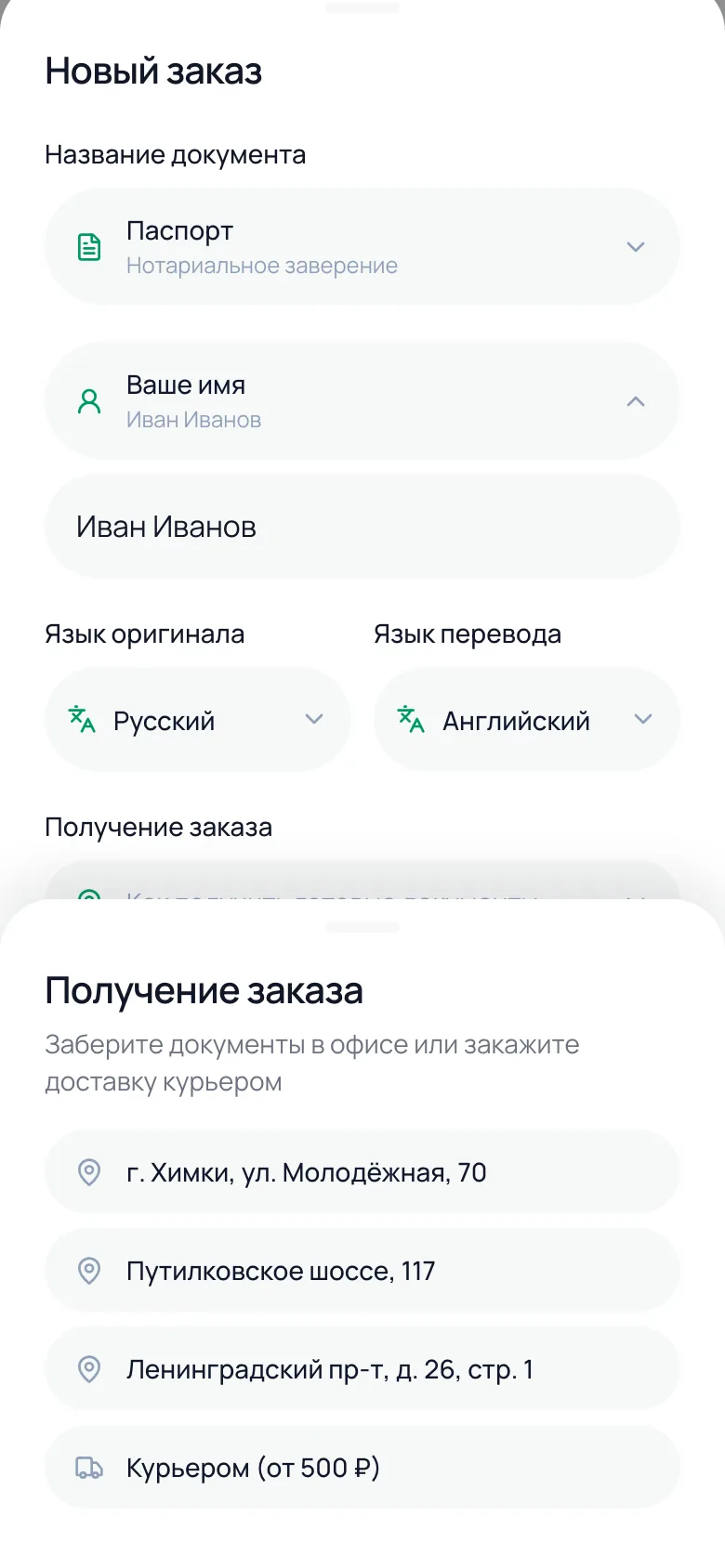
Vyzvednutí
Konkrétní kancelář — nebo kurýr od 500 ₽ s adresou doručení
Jak funguje nahrávání fotografií
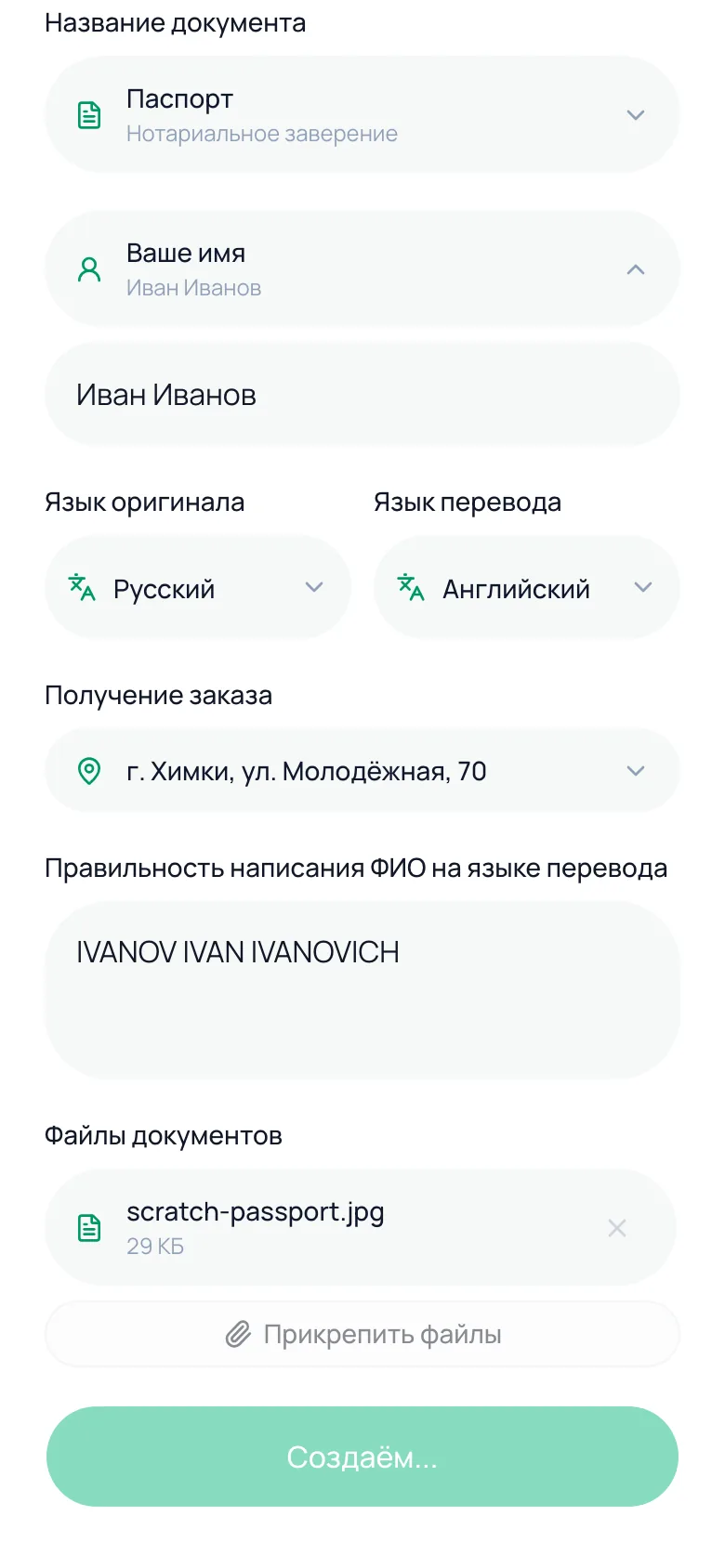
Dále následuje pole „Správný přepis jména a příjmení v jazyce překladu“ (klíčové pro přesnost u pasů a rodných listů) a přiložení souborů. Tlačítko „Přiložit soubory“ otevře systémový výběr fotografií — z telefonu lze rovnou vyfotit dokument nebo vybrat hotový snímek z galerie.
- Každý přiložený soubor je vidět v seznamu se jménem a velikostí — lze jej před odesláním odstranit
- Objednávka se vytvoří jako první, soubory se dohrávají po jednom — pokud spojení vypadne u jednoho souboru, ostatní nejsou ovlivněny
- Každý soubor v seznamu má svůj stav: nahrává se → nahráno (fajfka) → nenahráno (lze zopakovat ze stránky objednávky)
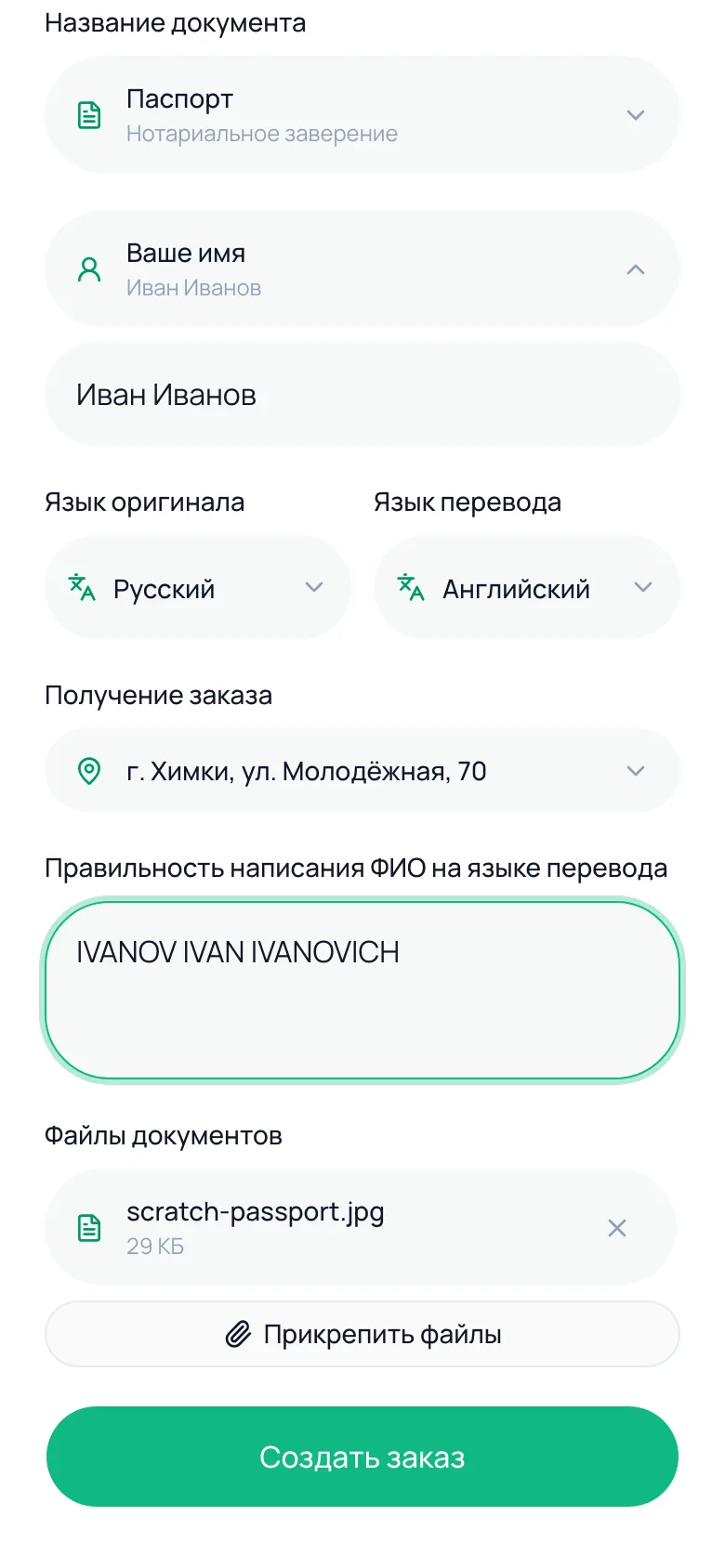
Objednávka vytvořena — dál se jí ujímá kancelář
Po kliknutí na „Vytvořit objednávku“ tlačítko na několik sekund zobrazí „Vytváříme…“, poté „Nahráváme soubory N z M…“, dokud přiložené fotografie neodejdou na stranu kanceláře. Samostatná platební obrazovka v aplikaci není — cenu a způsob platby řeší manažer kanceláře s klientem zvlášť, obvykle v chatu objednávky.
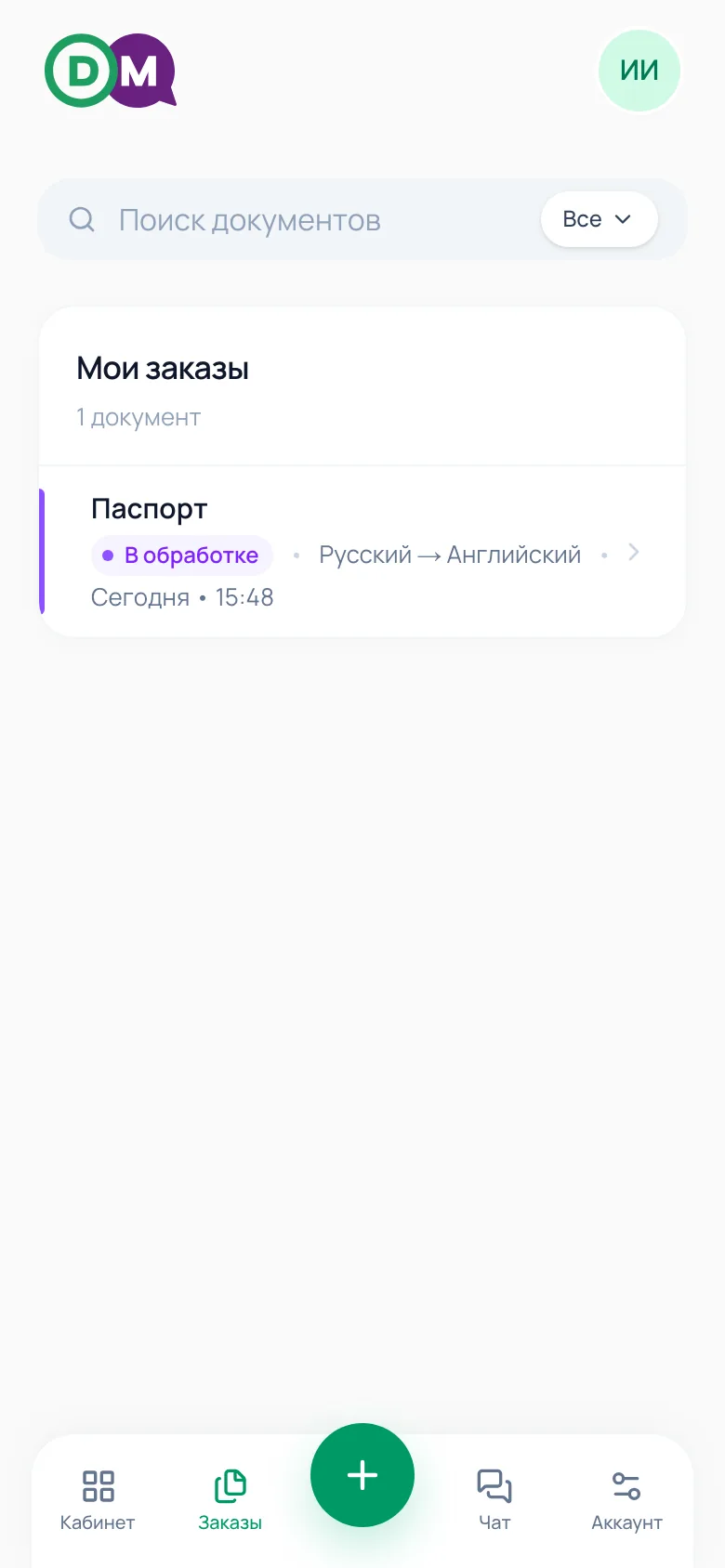
- Objednávka se hned objeví v seznamu „Objednávky“ se stavem „Zpracovává se“
- Manažer kanceláře ji vidí ve svém CRM a spojí se ohledně detailů a ceny
Po zadání objednávky
Sledování objednávky a chat s manažerem
Od této chvíle klient sleduje průběh překladu sám, bez telefonátů — stav, soubory i korespondence jsou na jednom místě.
Objednávky
Záložka „Objednávky“ — celá historie překladů
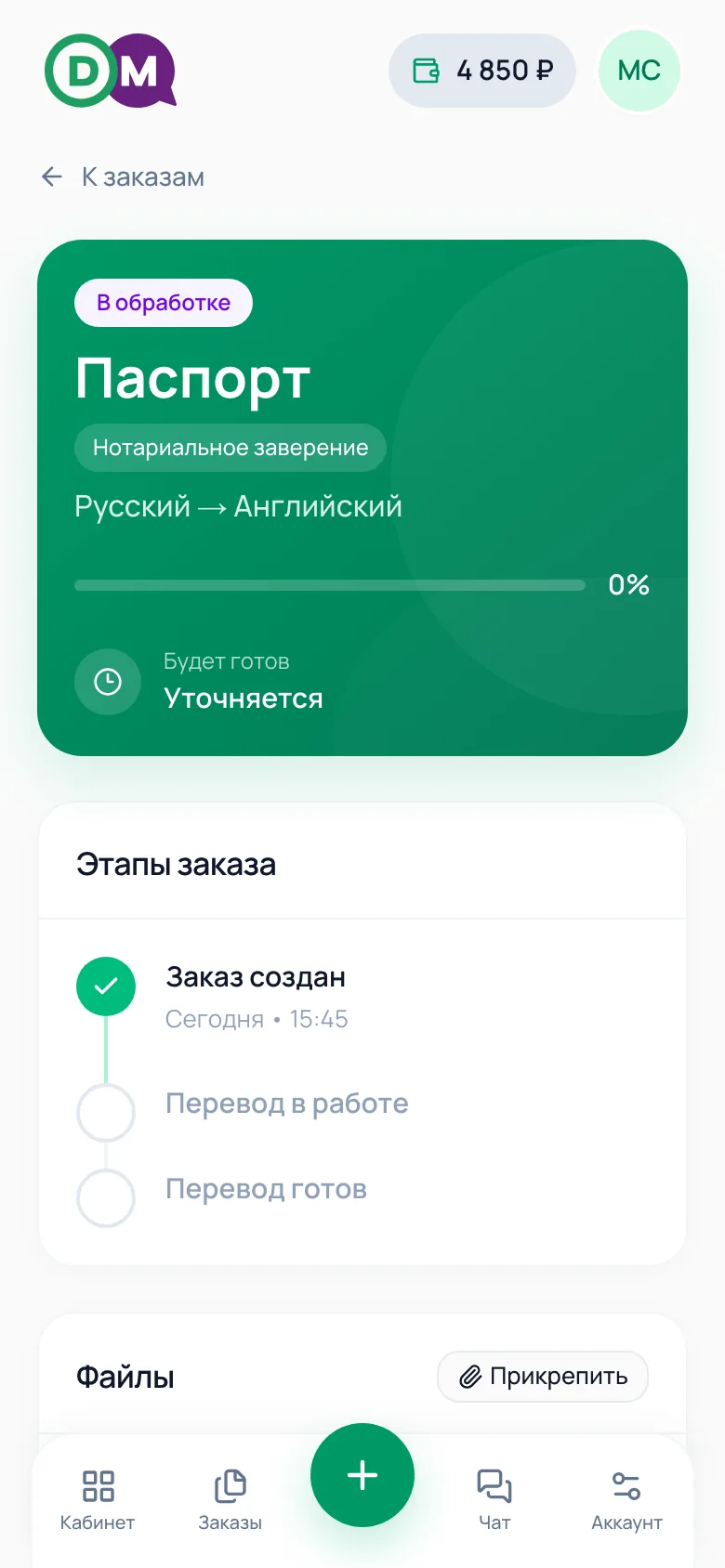
Karta objednávky
Stav, směr překladu, termín dokončení
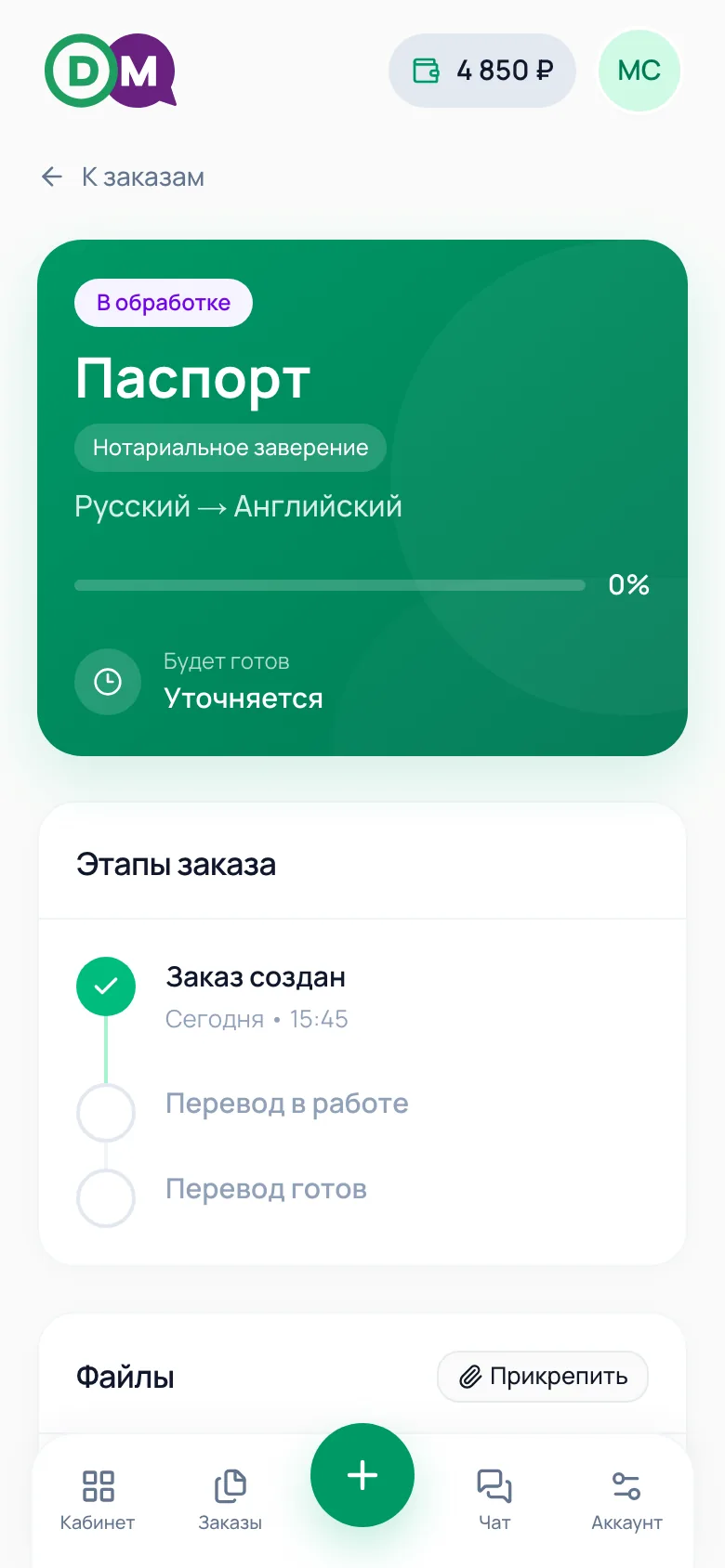
Fáze
„Objednávka vytvořena“ → „Překlad se zpracovává“ → „Překlad hotový“, soubory jsou tamtéž
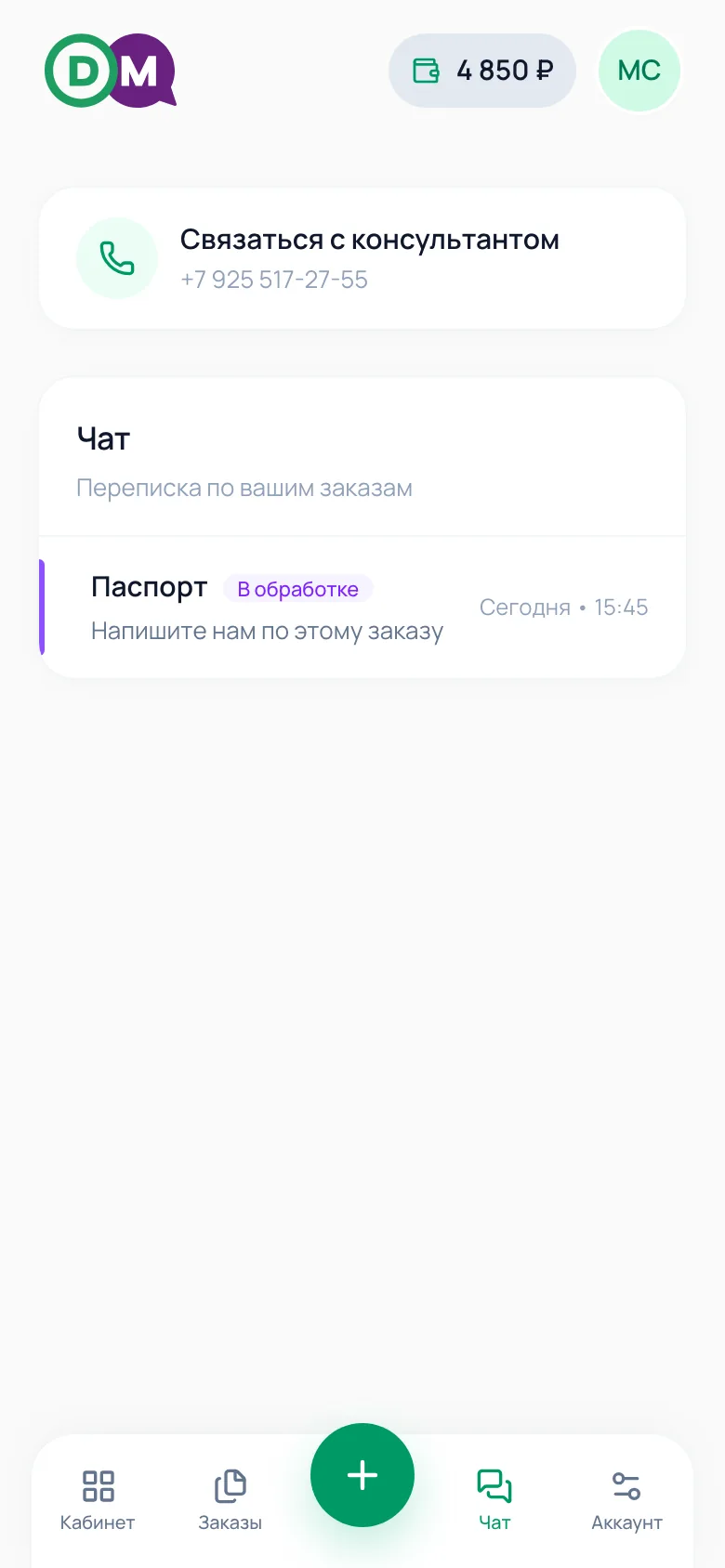
Chat
Samostatné vlákno pro každou objednávku plus přímé číslo na konzultanta
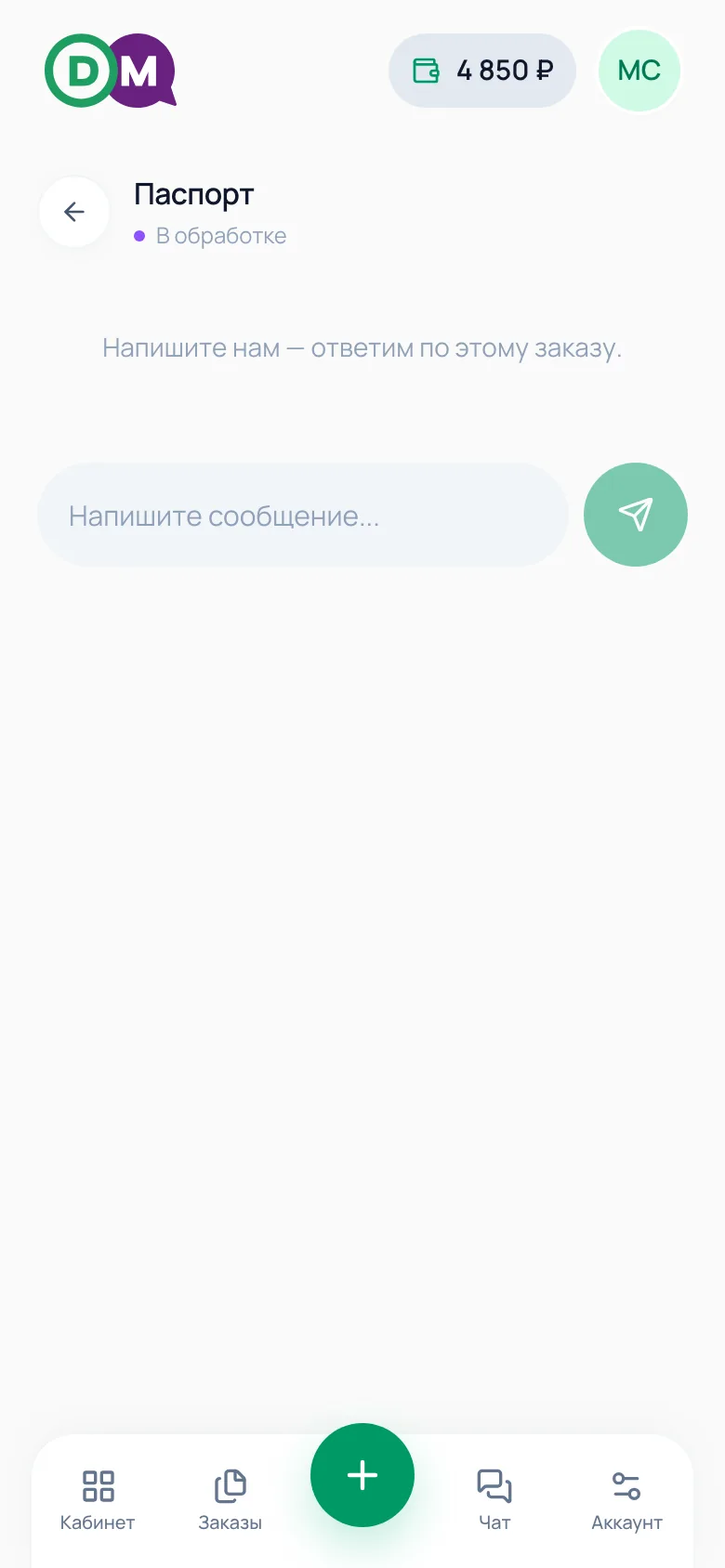
Korespondence
Dotazy na termíny a cenu — přímo zde
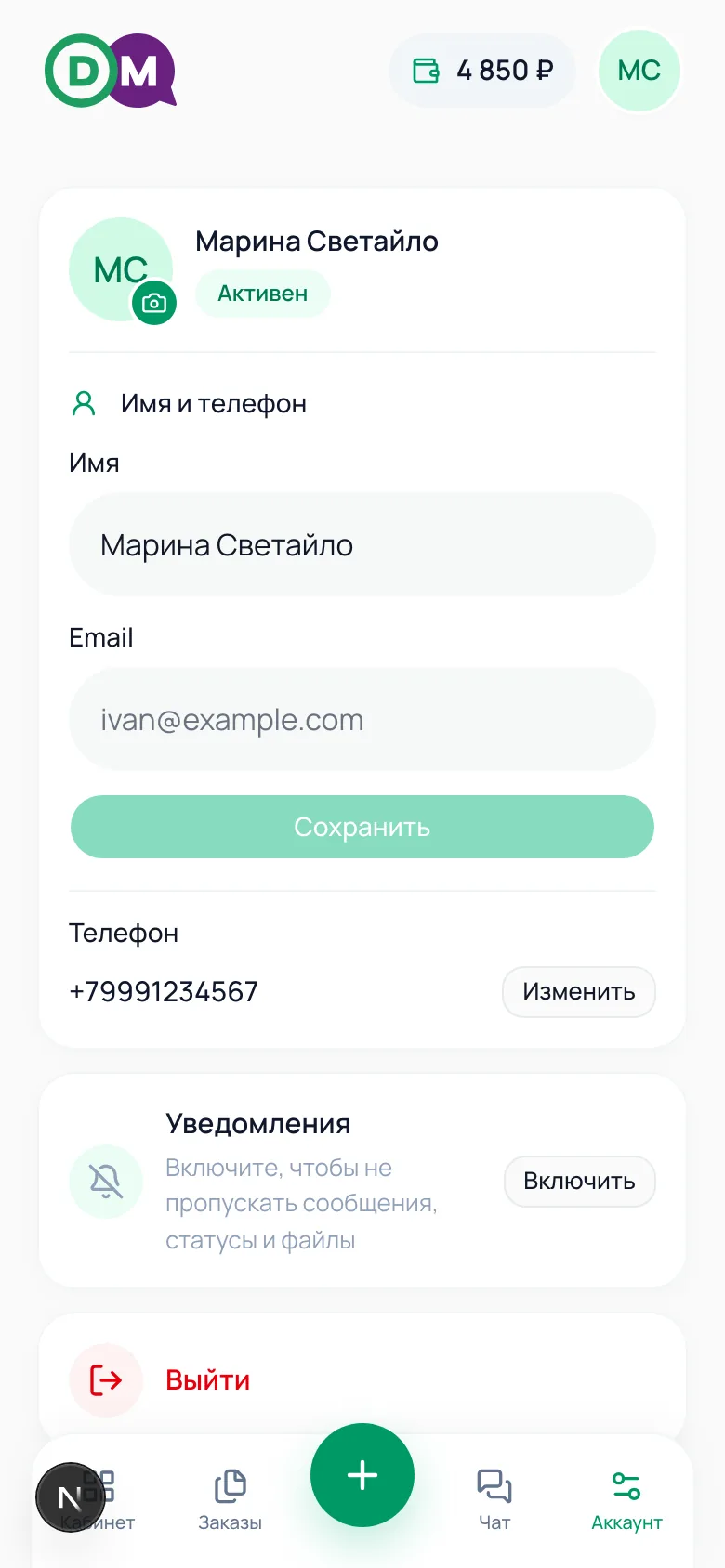
Jméno, telefon a karta pro výběr
Otevírá se přes avatar v záhlaví aplikace. Zde se také mění telefonní číslo (bez opětovného ověření SMS) a nastavují notifikace, abyste nepropásli zprávy od manažera a změnu stavu objednávky.
Stručně o pravidlech
Co je důležité si pamatovat
Připsání — pouze po zaplacení
10 % se připisuje, když je objednávka doporučeného klienta skutečně zaplacena, ne v okamžiku jejího vytvoření.
Přístup se zapíná ručně
Peněženka a odkaz jsou vidět jen s aktivním statusem partnera — pokud chybí, není to chybou aplikace, ale statusu účtu.
Odkaz a QR jsou osobní
Oba vedou na stejný partnerský kód — používejte vlastní, ne cizí: objednávka se přiřadí tomu, jehož odkaz byl použit.
Statistika v reálném čase
Návštěvy, registrace a objednávky se v peněžence aktualizují automaticky, aplikaci není třeba znovu načítat.