Guía para socios
Trae clientes — gana el 10% de sus pedidos
Guía paso a paso de la aplicación «Diamitrii»: desde el inicio de sesión hasta el retiro de bonos, con capturas de pantalla reales, sin inventar nada.
de cada pedido pagado
coste de participación
archivos se pueden adjuntar al pedido
El mecanismo en tres pasos
Cómo funciona el programa de referidos
Todo se basa en un único enlace: vincula automáticamente a ti la visita, el registro y todos los pedidos futuros de esa persona, sin verificación manual.
Comparte tu enlace o código QR
Desde tu monedero en la aplicación, o con un cartel impreso en el mostrador de tu oficina.
La persona hace un pedido
La visita y todos sus futuros pedidos de traducción quedan vinculados a ti — el sistema lo recuerda automáticamente.
Pedido pagado — bono acreditado
El 10% del importe del pedido pagado se acredita en el saldo de tu monedero. Listo para usar o retirar.
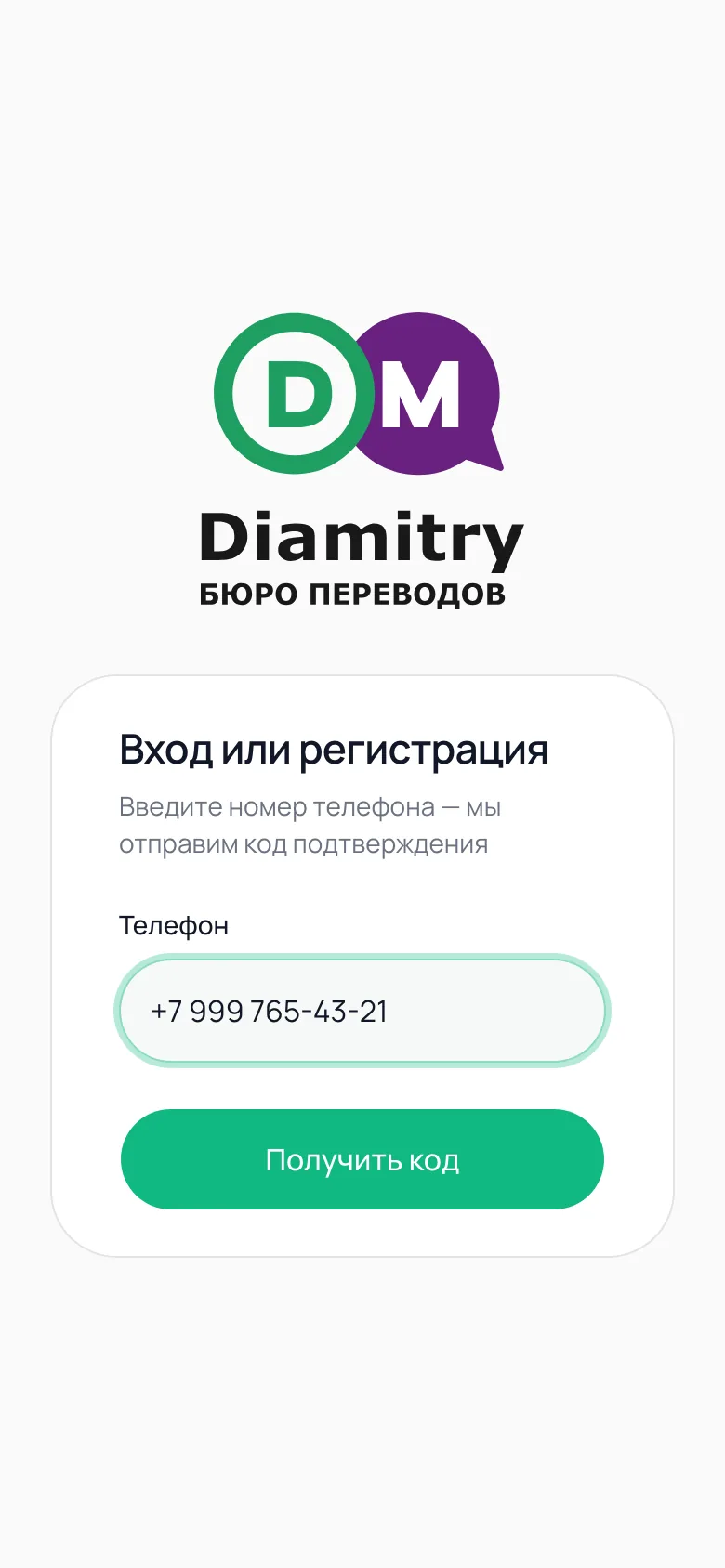
Inicia sesión en la aplicación con tu teléfono
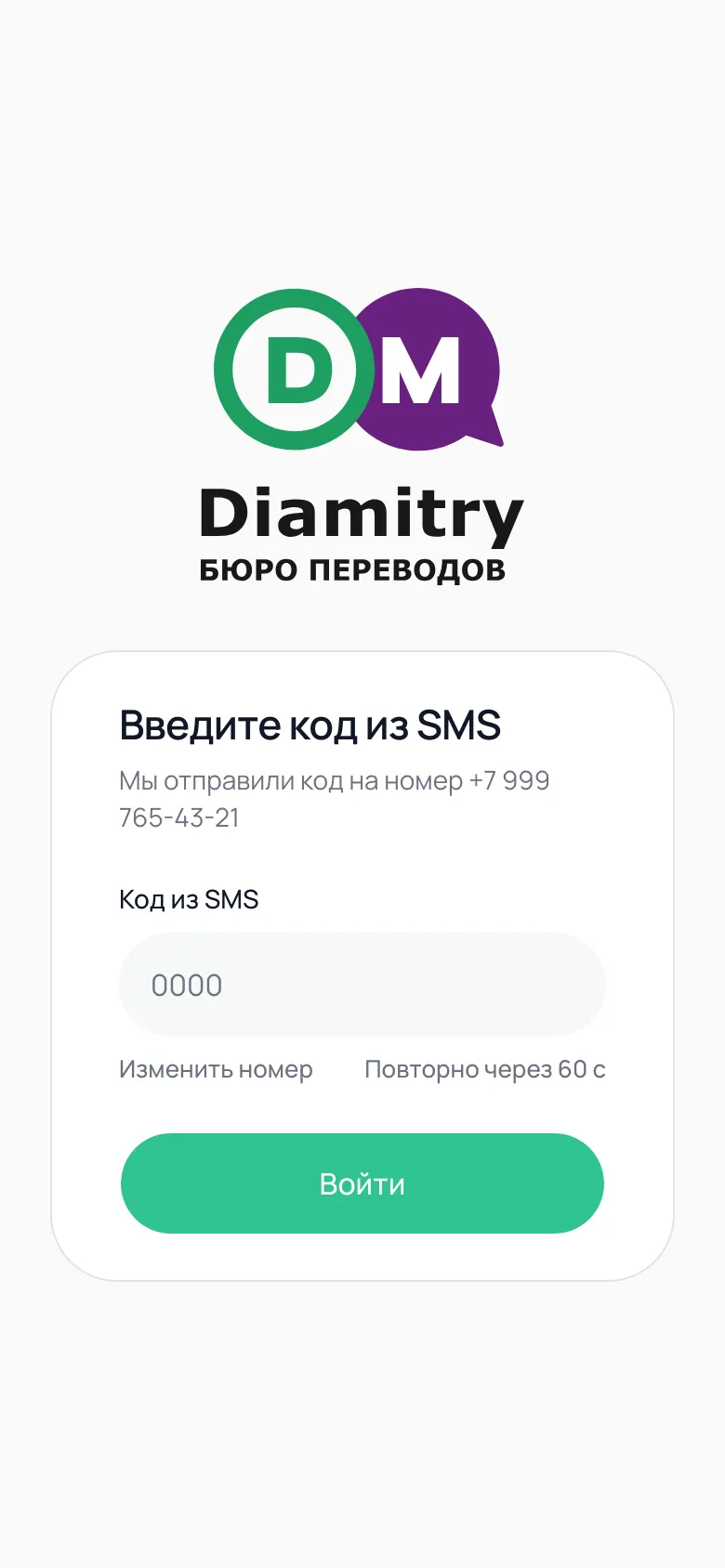
No hay un formulario de registro aparte — todo se hace de una vez. Introduce tu número de teléfono, recibe el código por SMS y confírmalo. Si aún no existe una cuenta con ese número, se creará automáticamente.
- El código llega al teléfono y es válido durante 5 minutos
- Se puede solicitar un nuevo código como máximo una vez cada 60 segundos
- El mismo número sirve para iniciar sesión en otros dispositivos
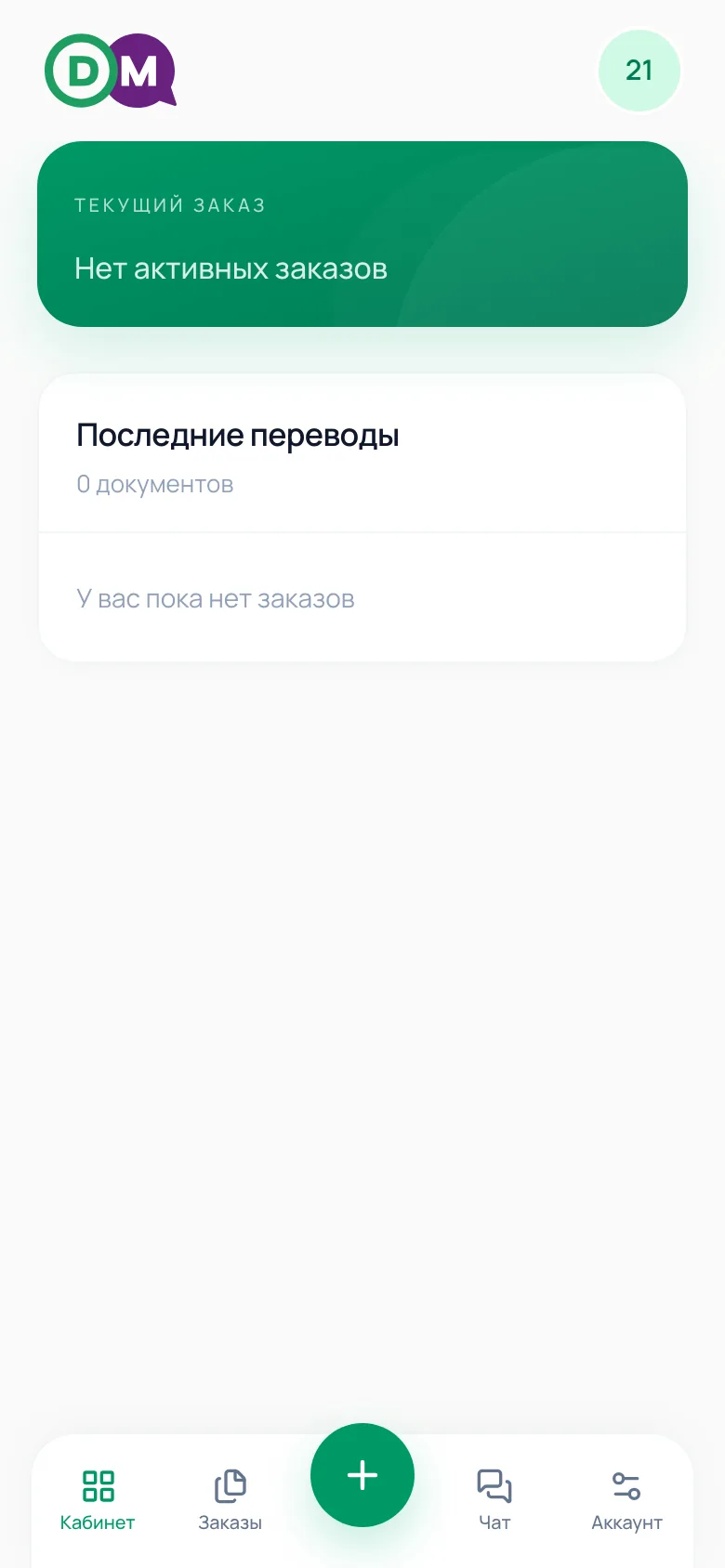
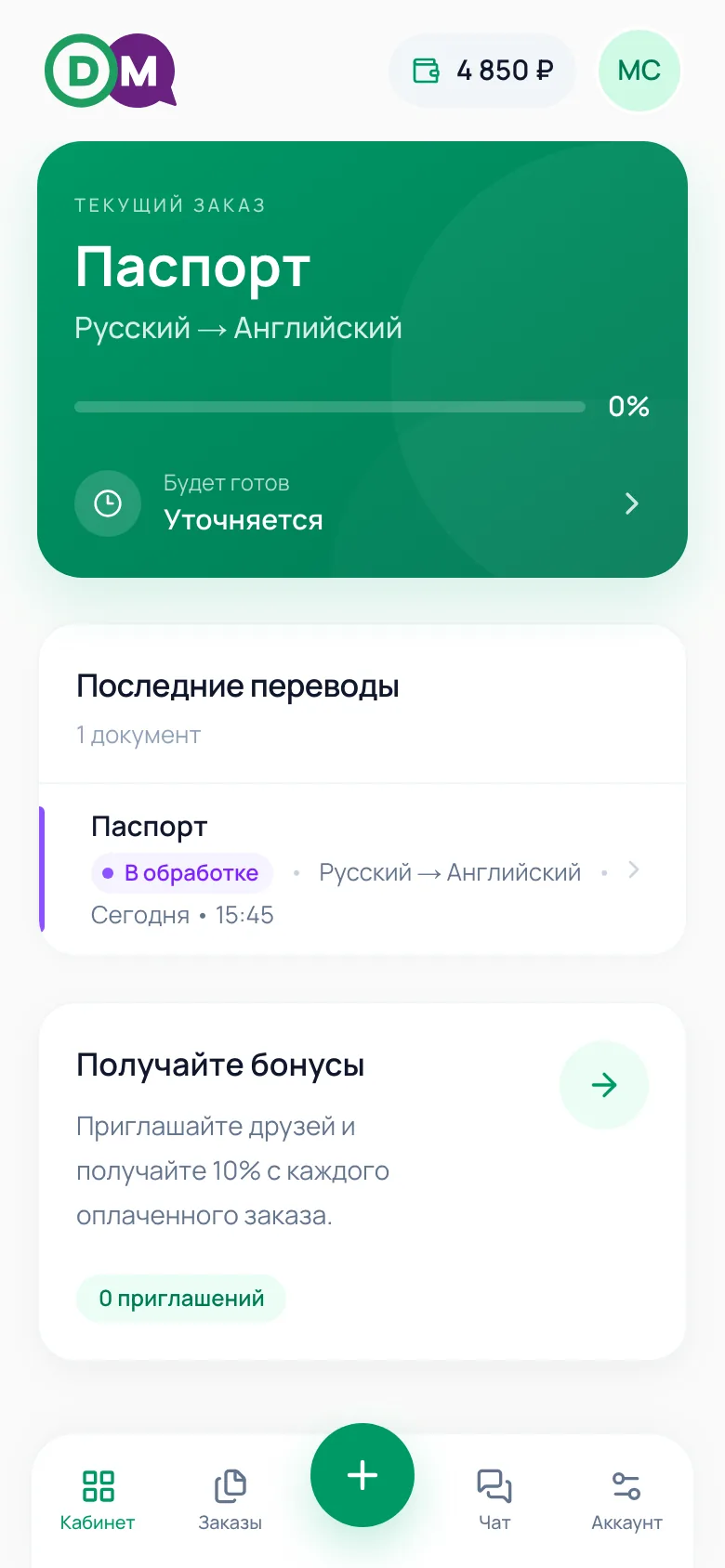
Comprueba que el acceso de socio esté activado
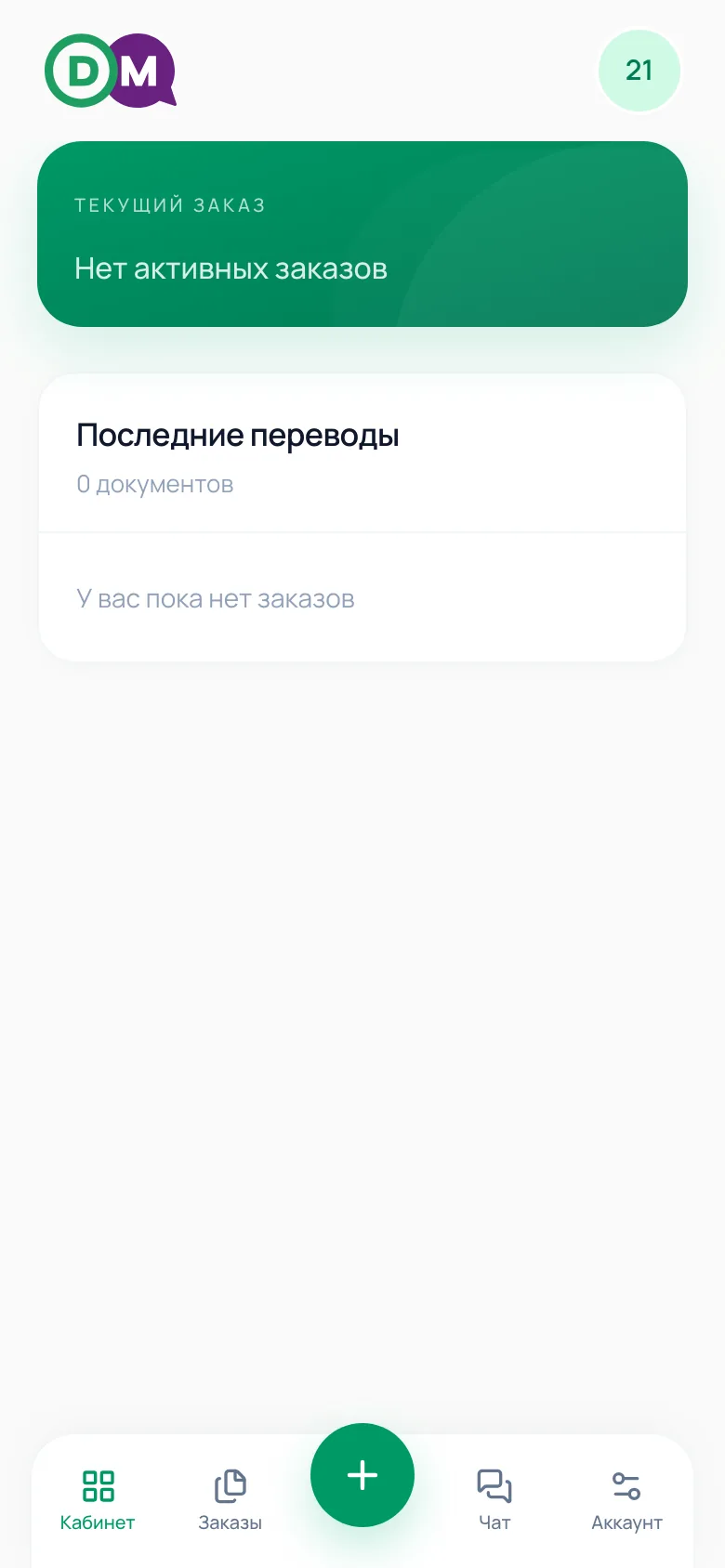
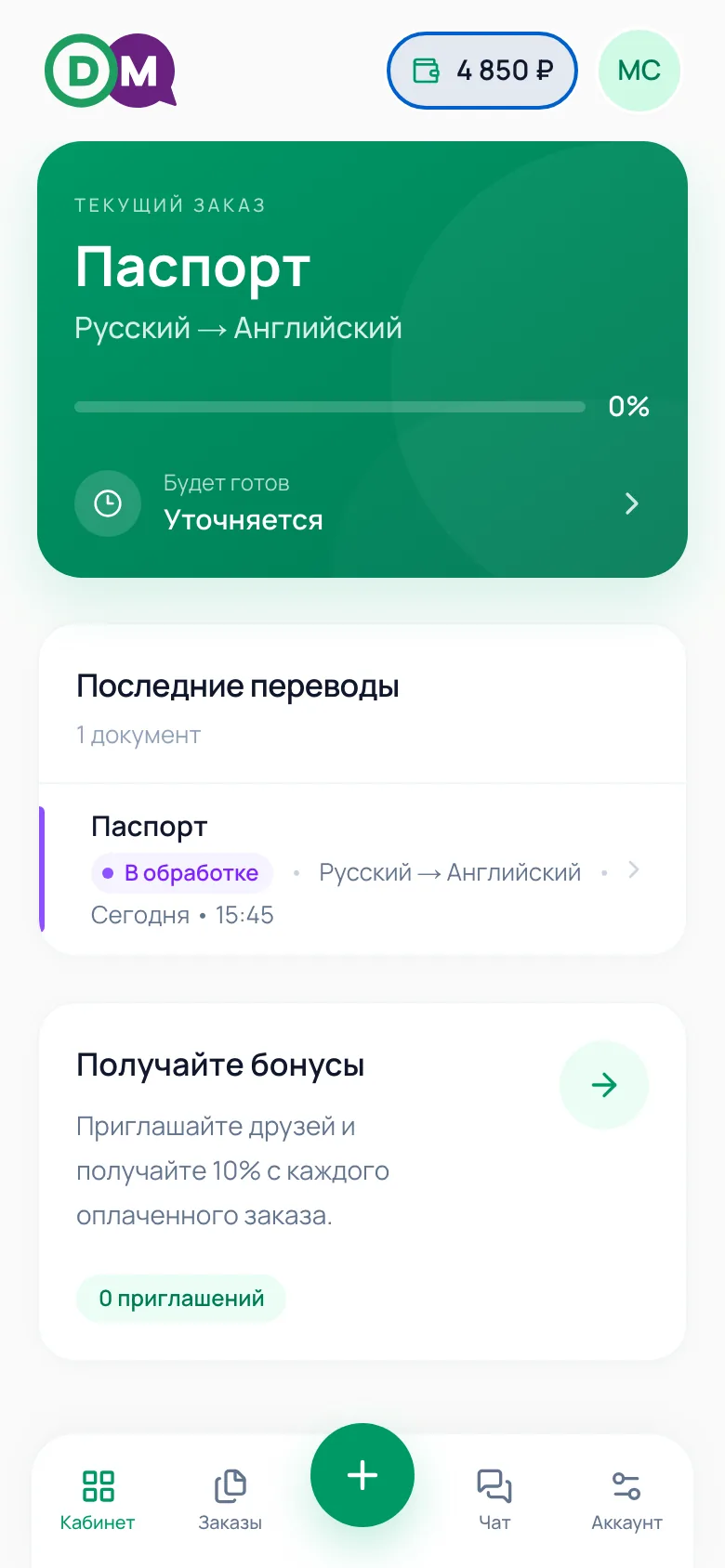
A la izquierda, la cuenta habitual de una persona recién registrada; a la derecha, la misma cuenta con el estado de socio activado. La diferencia es el icono del monedero en el encabezado y la tarjeta «Gana bonos».
- El estado «Socio» lo activa manualmente el gestor de la agencia en tu cuenta
- Por defecto está desactivado en todas las cuentas nuevas
- Si no aparece el icono del monedero, el acceso aún no está activo — escribe al gestor
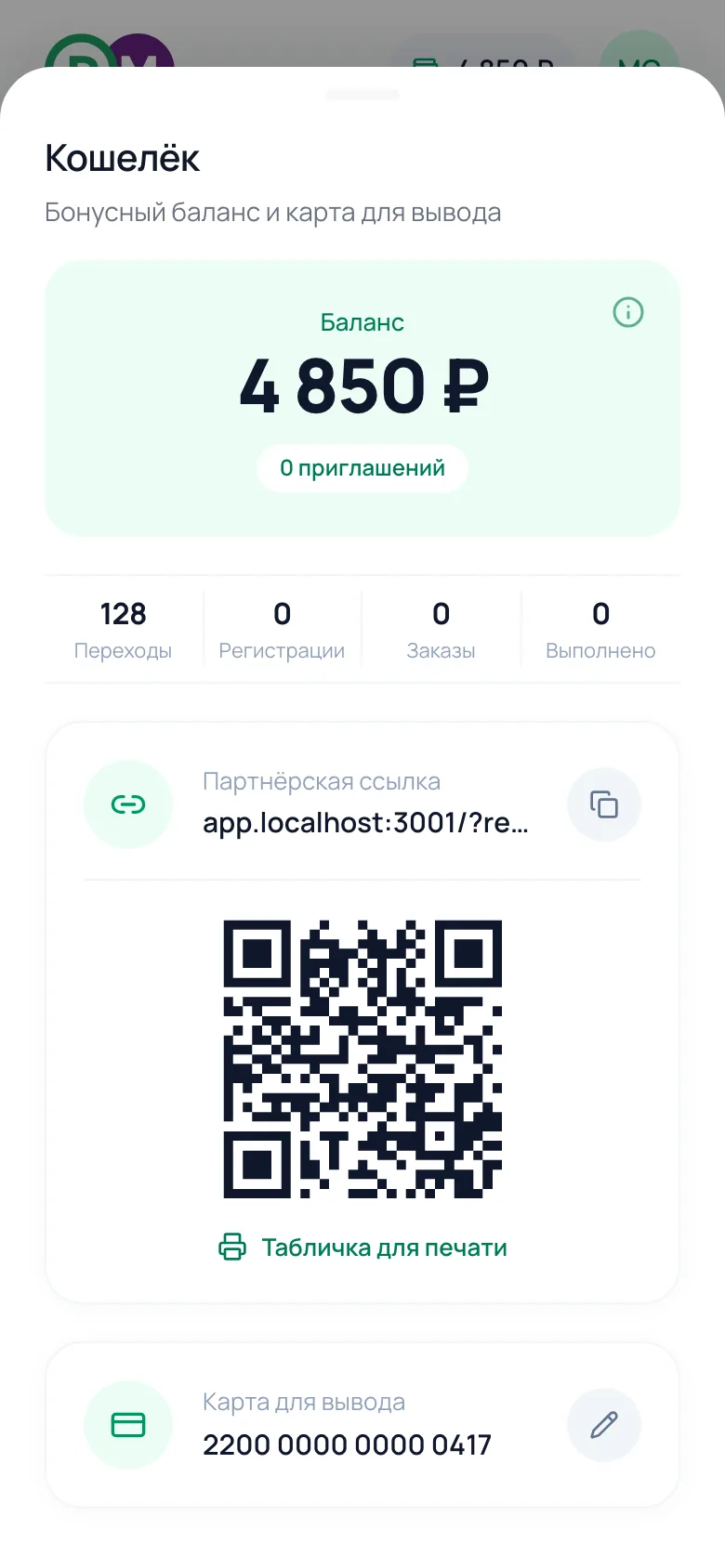
El monedero — aquí están el enlace, el QR y las estadísticas
Se abre con el icono del monedero en el encabezado de la aplicación. El monedero se recarga automáticamente: invita a tus amigos con tu enlace de socio y recibe el 10% de cada pedido pagado por ellos. Los bonos se pueden usar para pagar pedidos o retirarlos a una tarjeta.
- Saldo — cuántos bonos ya se han acreditado
- Visitas / Registros / Pedidos / Completados — el embudo de tu enlace en tiempo real
- Enlace de socio — se copia con un solo toque en el icono
- Código QR y tarjeta para retirar — más abajo, en la misma ventana
Tarjeta «Gana bonos»
Los socios la ven directamente en su cuenta, sin necesidad de entrar al monedero — un recordatorio breve con acceso directo a la sección de socios con un solo toque.
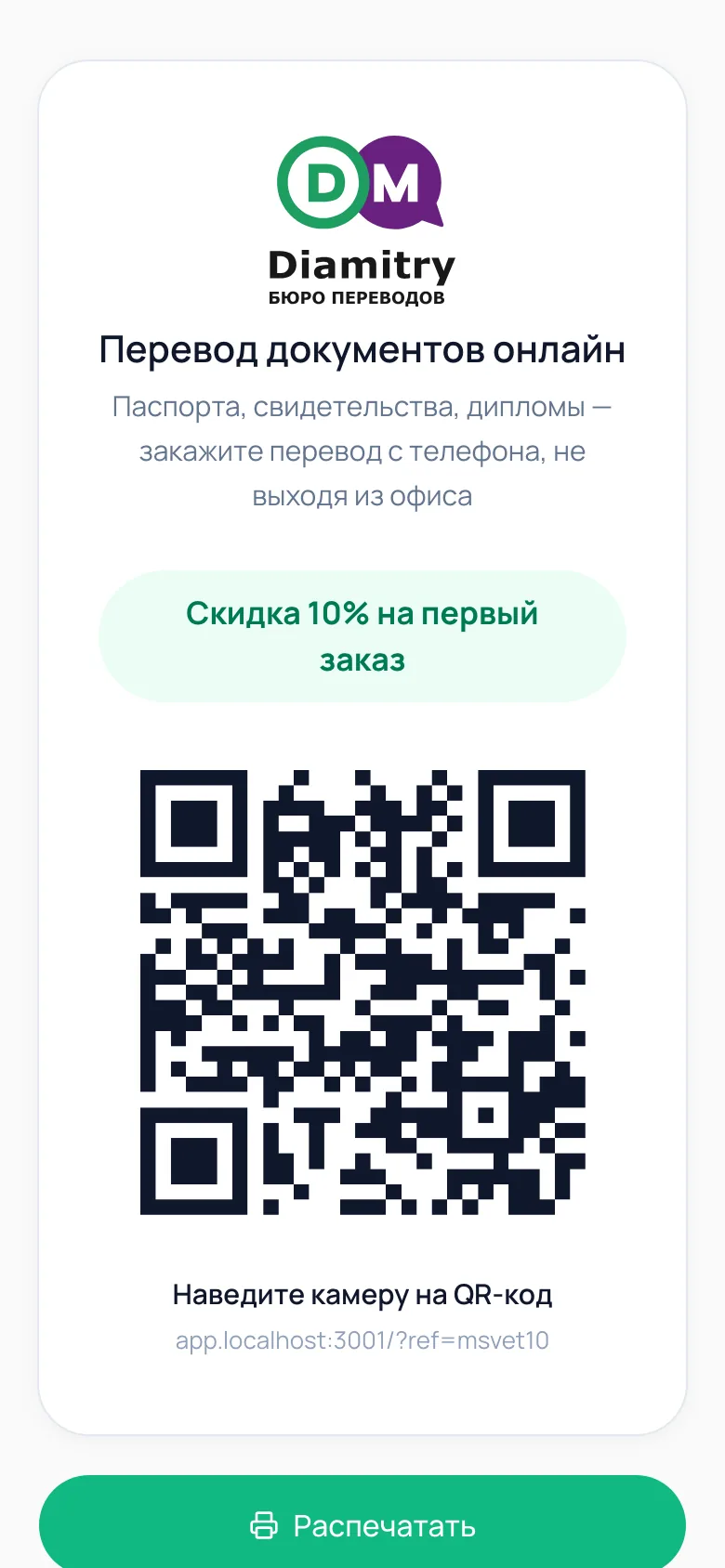
Cartel para imprimir
El botón «Cartel para imprimir» en el monedero abre una página lista con tu código QR — sin elementos de interfaz de más, solo para imprimir.
- Imprímelo y colócalo en el mostrador de tu oficina
- El cliente apunta la cámara del teléfono al código QR
- Los pedidos hechos con ese código se vinculan automáticamente a ti
Qué sigue
Cómo hace el cliente un pedido — pantalla por pantalla
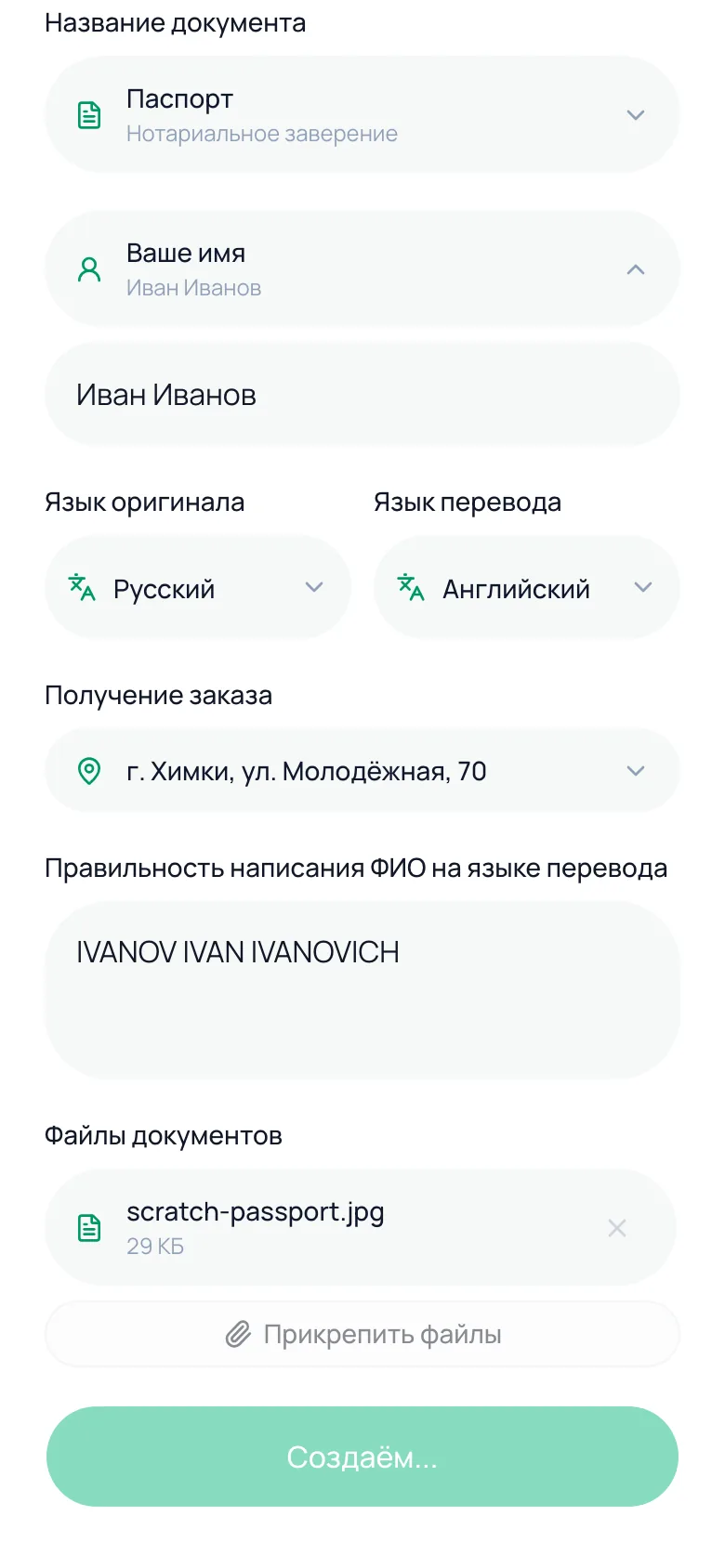
Es útil conocer todo el recorrido — así es más fácil responder a la pregunta de un conocido que ya empezó a hacer su pedido. El formulario se abre con el botón verde «+» en la parte inferior de la pantalla y funciona como una cadena de pasos cortos, no como un único formulario largo.
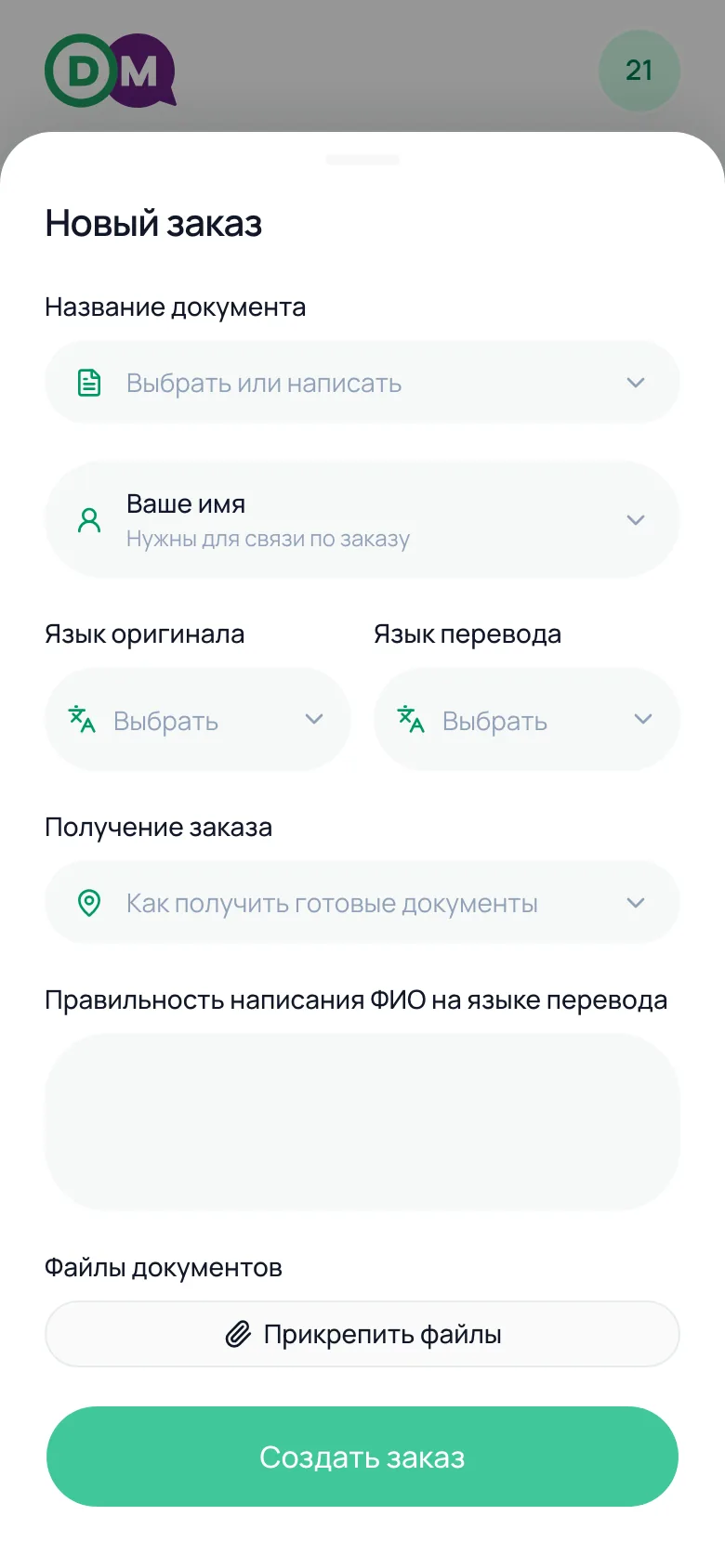
Abrir el formulario
Botón «+» en el menú inferior
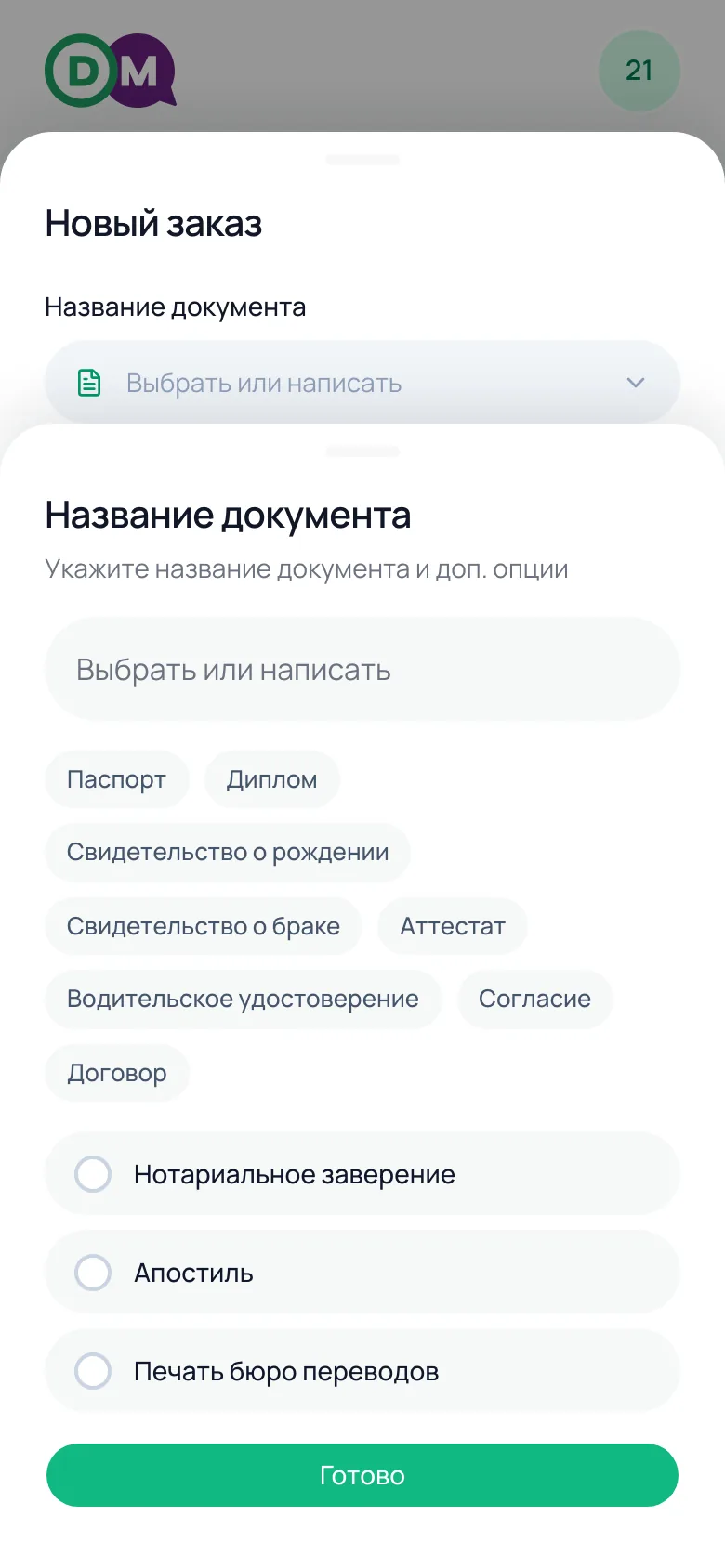
Documento
Opciones predefinidas: pasaporte, título, certificado y otros — o texto propio
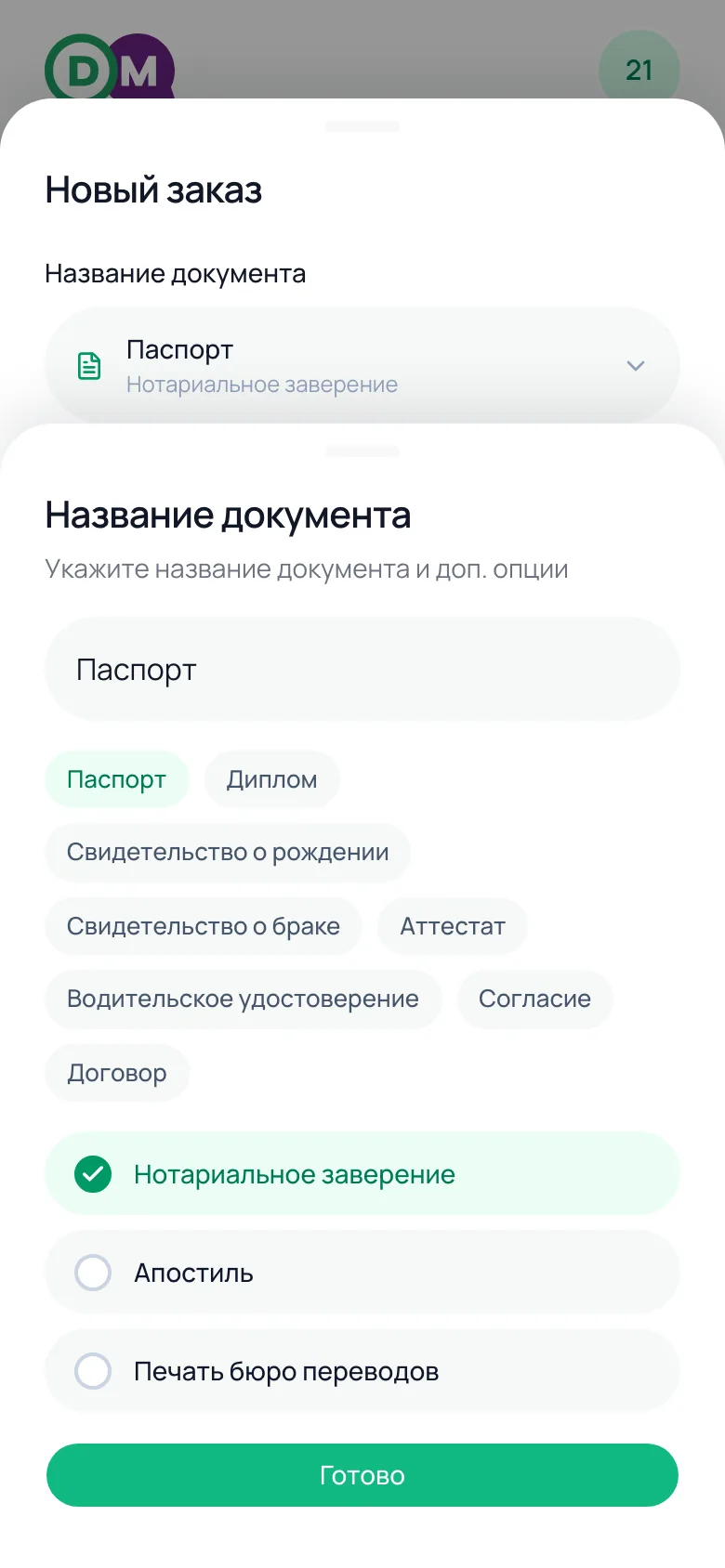
Opciones adicionales
Legalización notarial, apostilla, sello de la agencia — mediante casillas
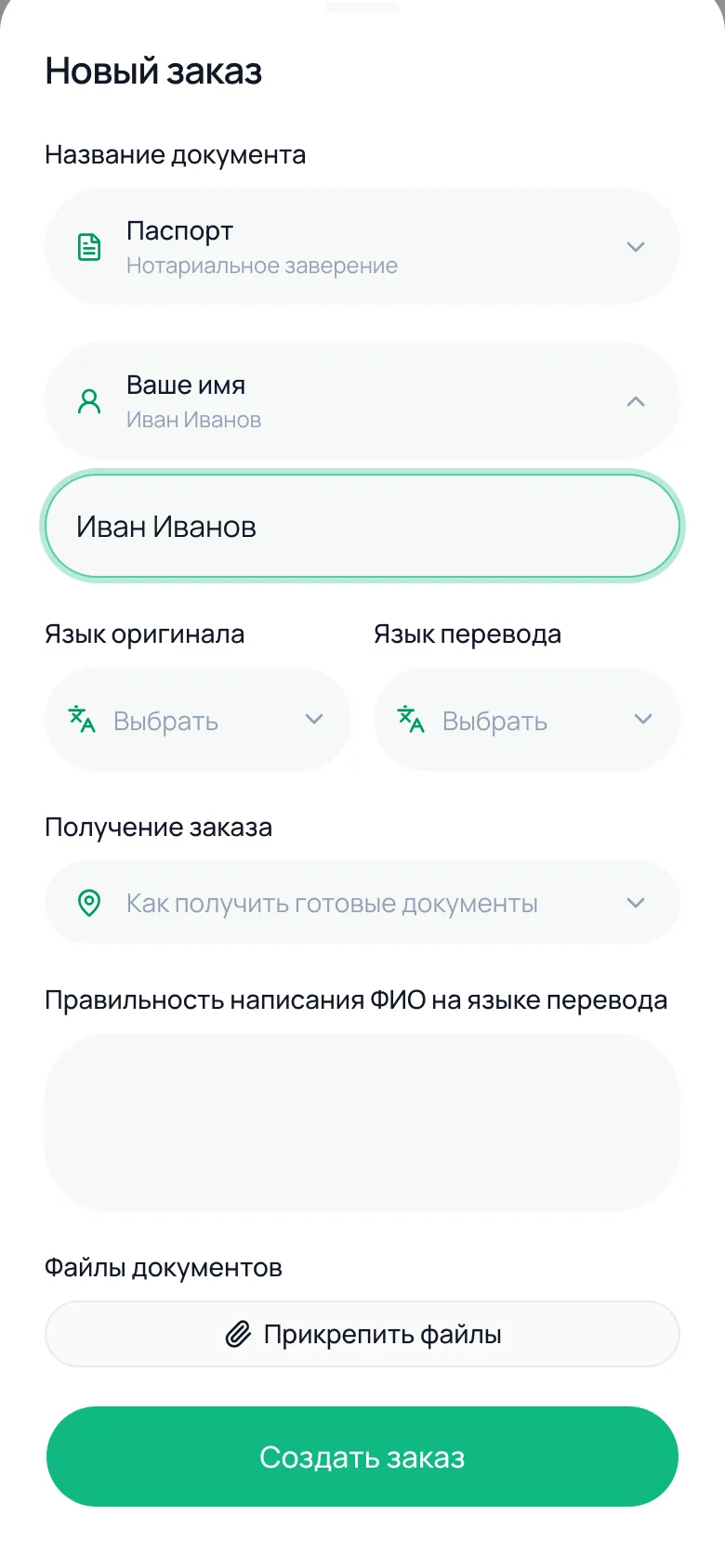
Contacto
El nombre y el teléfono se piden solo una vez, en el primer pedido
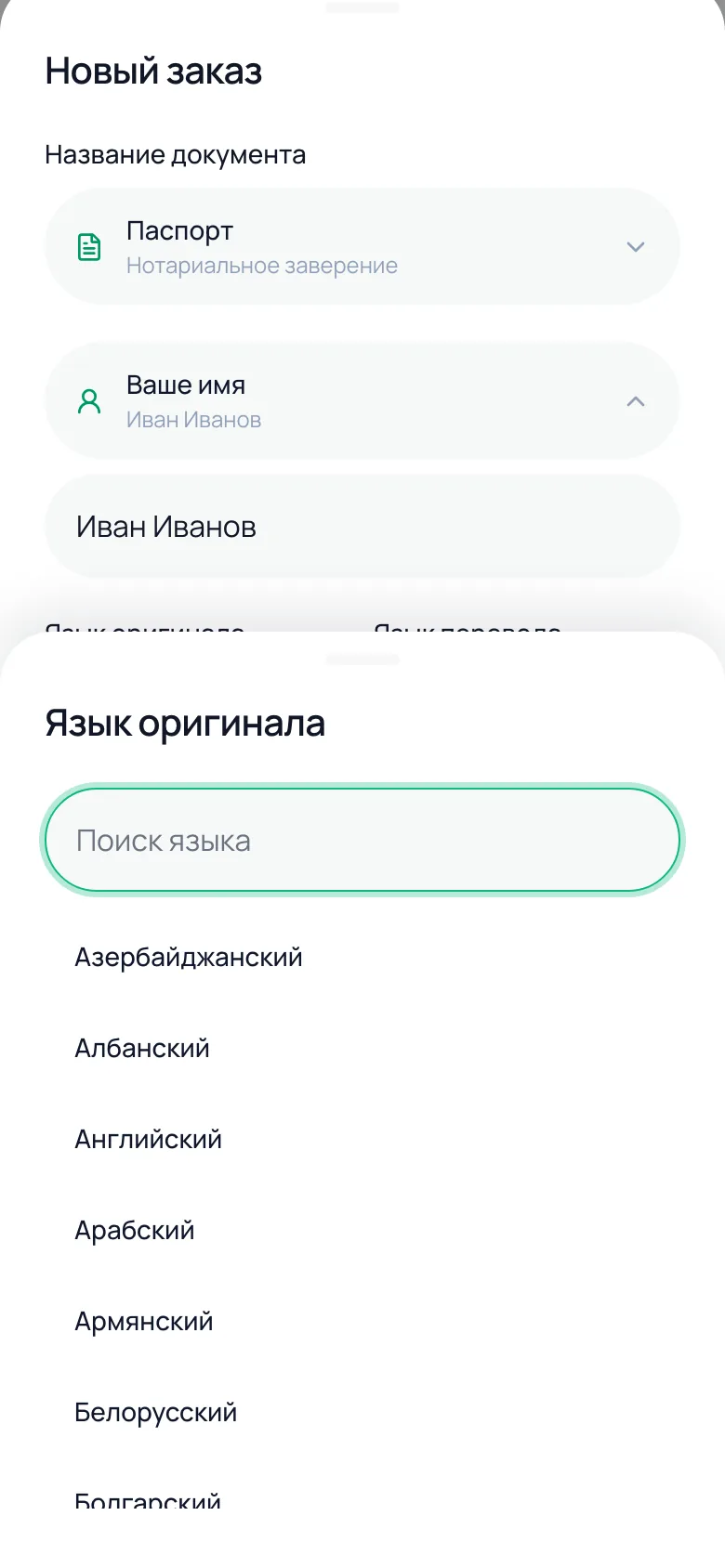
Idiomas
La lista de idiomas se obtiene de los servicios de la agencia, con buscador
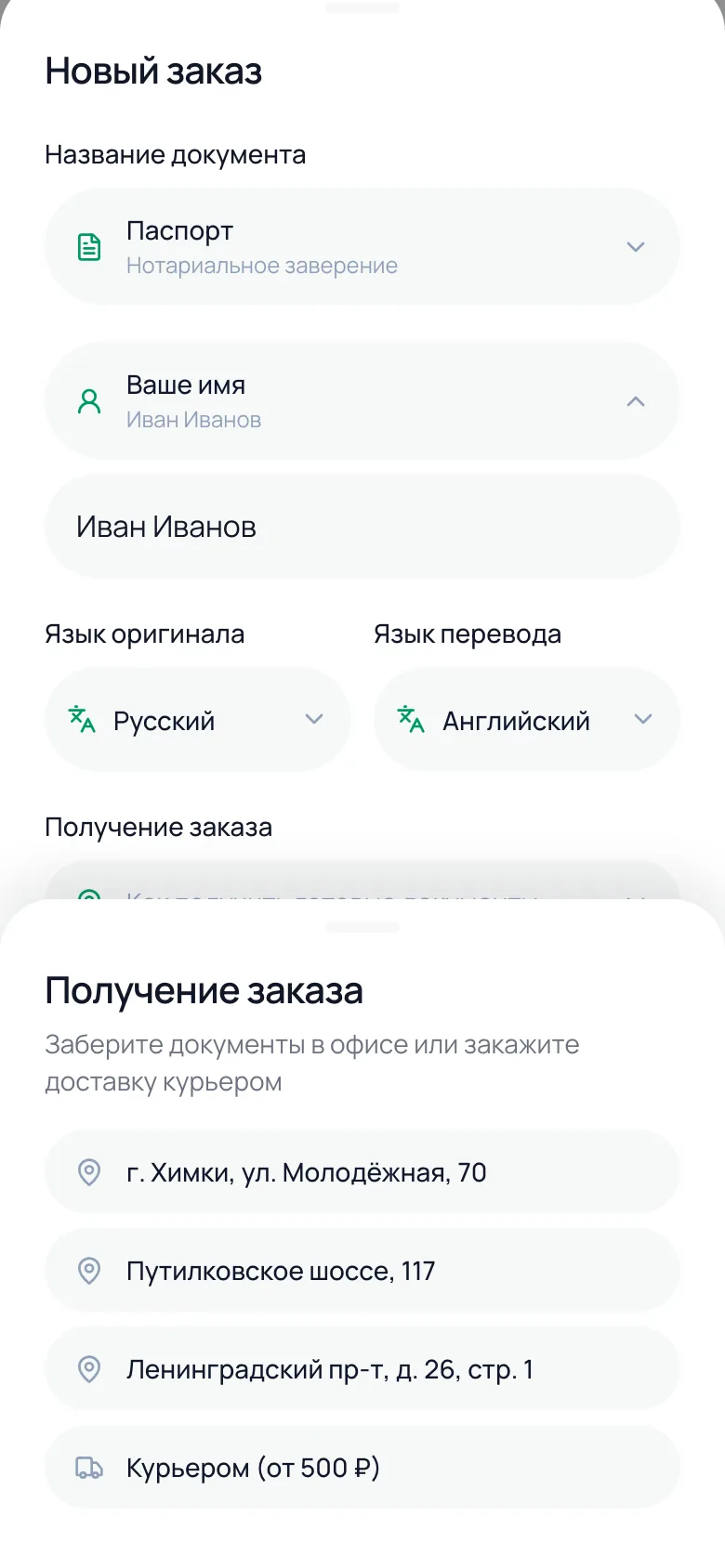
Entrega
Una oficina concreta — o mensajería desde 500 ₽ con dirección de entrega
Cómo funciona la subida de fotos
A continuación hay un campo «Escritura correcta del nombre completo en el idioma de traducción» (crucial para la precisión en pasaportes y certificados) y la opción de adjuntar archivos. El botón «Adjuntar archivos» abre el selector de fotos del sistema — desde el teléfono se puede fotografiar el documento al momento o elegir una foto ya guardada en la galería.
- Cada archivo adjunto se ve en la lista con su nombre y tamaño — se puede quitar antes de enviar
- El pedido se crea primero, y los archivos se suben después uno a uno — si la conexión falla en un archivo, los demás no se ven afectados
- Cada archivo de la lista tiene su propio estado: subiendo → subido (marca de verificación) → error (se puede reintentar desde la página del pedido)
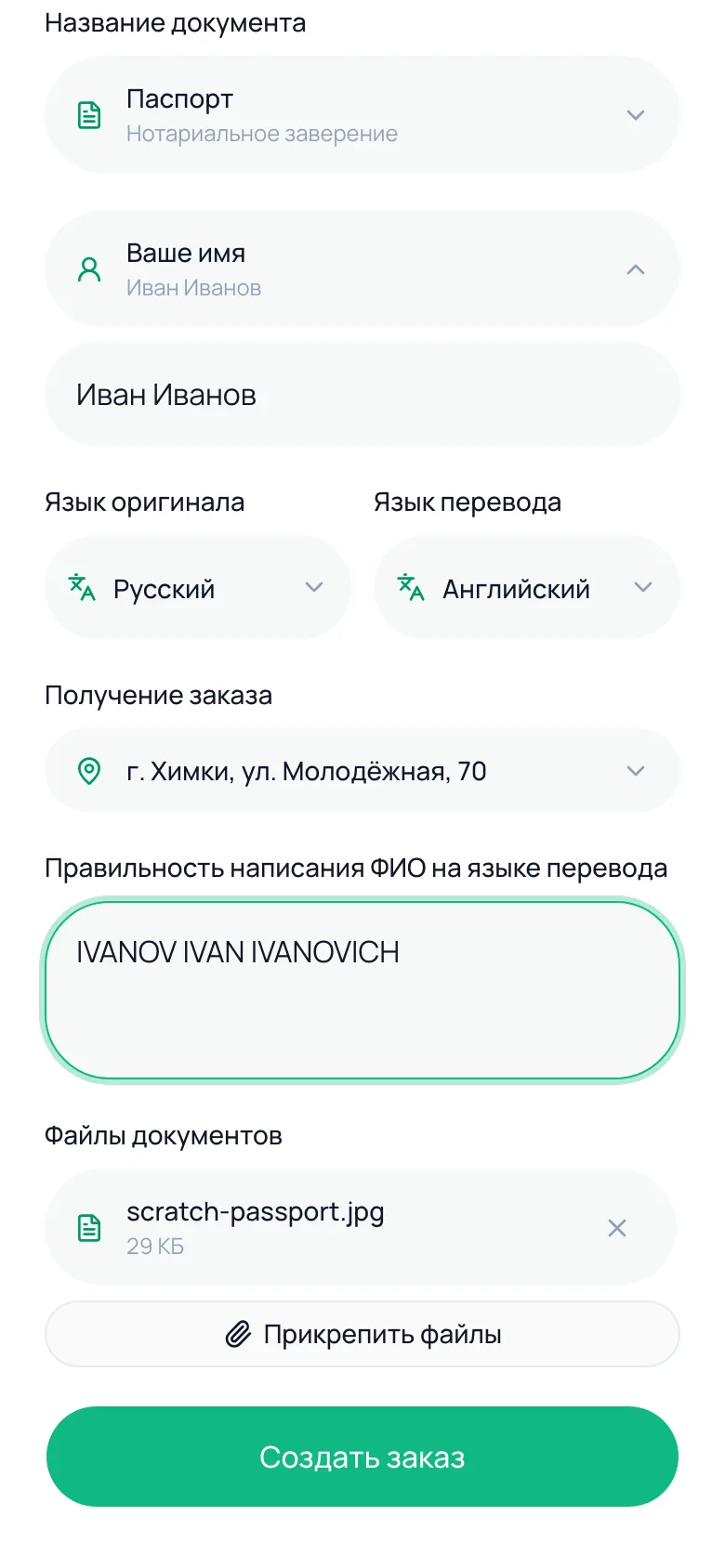
Pedido creado — a partir de aquí interviene la agencia
Tras pulsar «Crear pedido», el botón muestra durante unos segundos «Creando…», luego «Subiendo archivos N de M…», mientras las fotos adjuntas se envían a la agencia. No hay una pantalla de pago aparte en la aplicación — el coste y la forma de pago los acuerda el gestor de la agencia con el cliente por separado, normalmente en el chat del pedido.
- El pedido aparece de inmediato en la lista «Pedidos» con el estado «En proceso»
- El gestor de la agencia lo ve en su CRM y se pone en contacto para los detalles y el coste
Después de hacer el pedido
Seguimiento del pedido y chat con el gestor
A partir de este momento el cliente sigue la traducción por su cuenta, sin llamadas — el estado, los archivos y la correspondencia están todos en un mismo lugar.
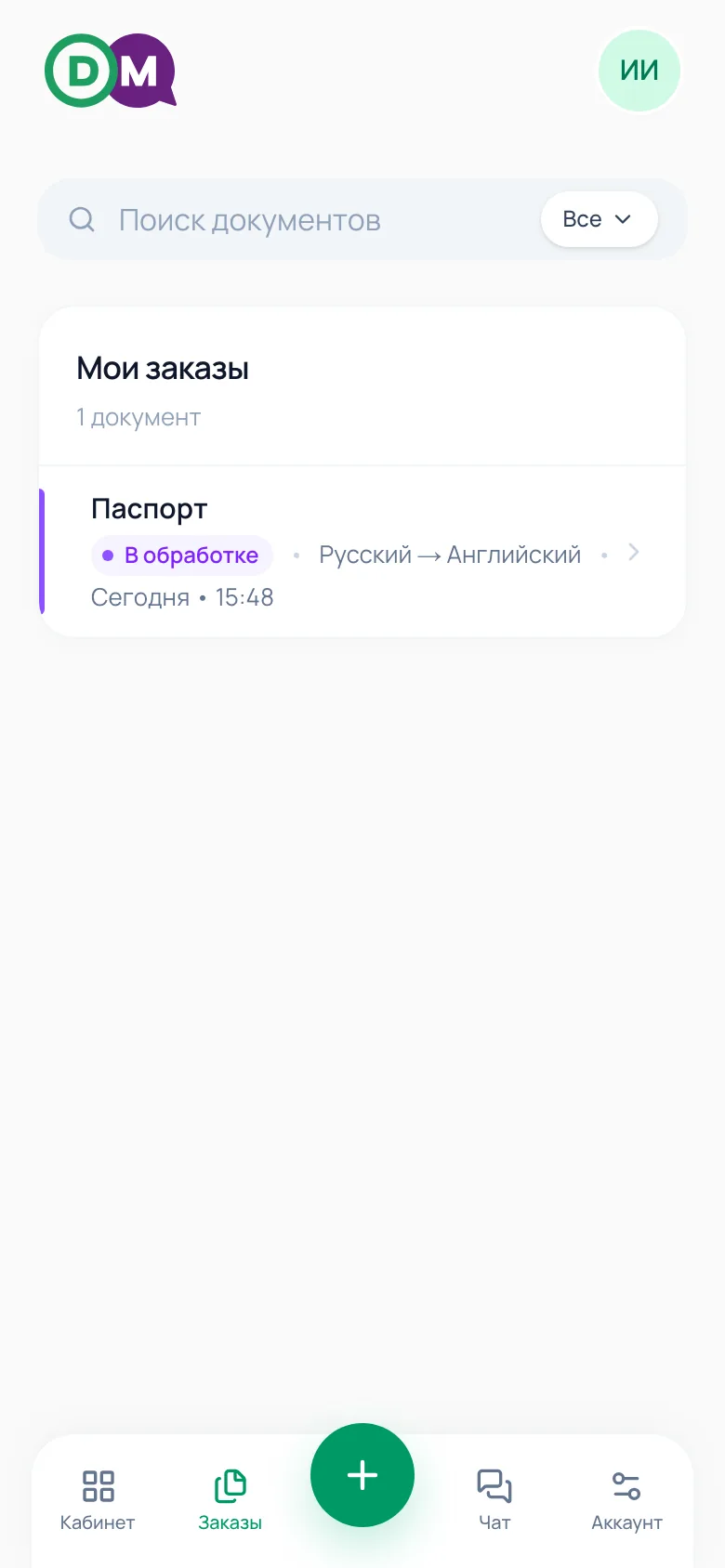
Pedidos
La pestaña «Pedidos» — todo el historial de traducciones
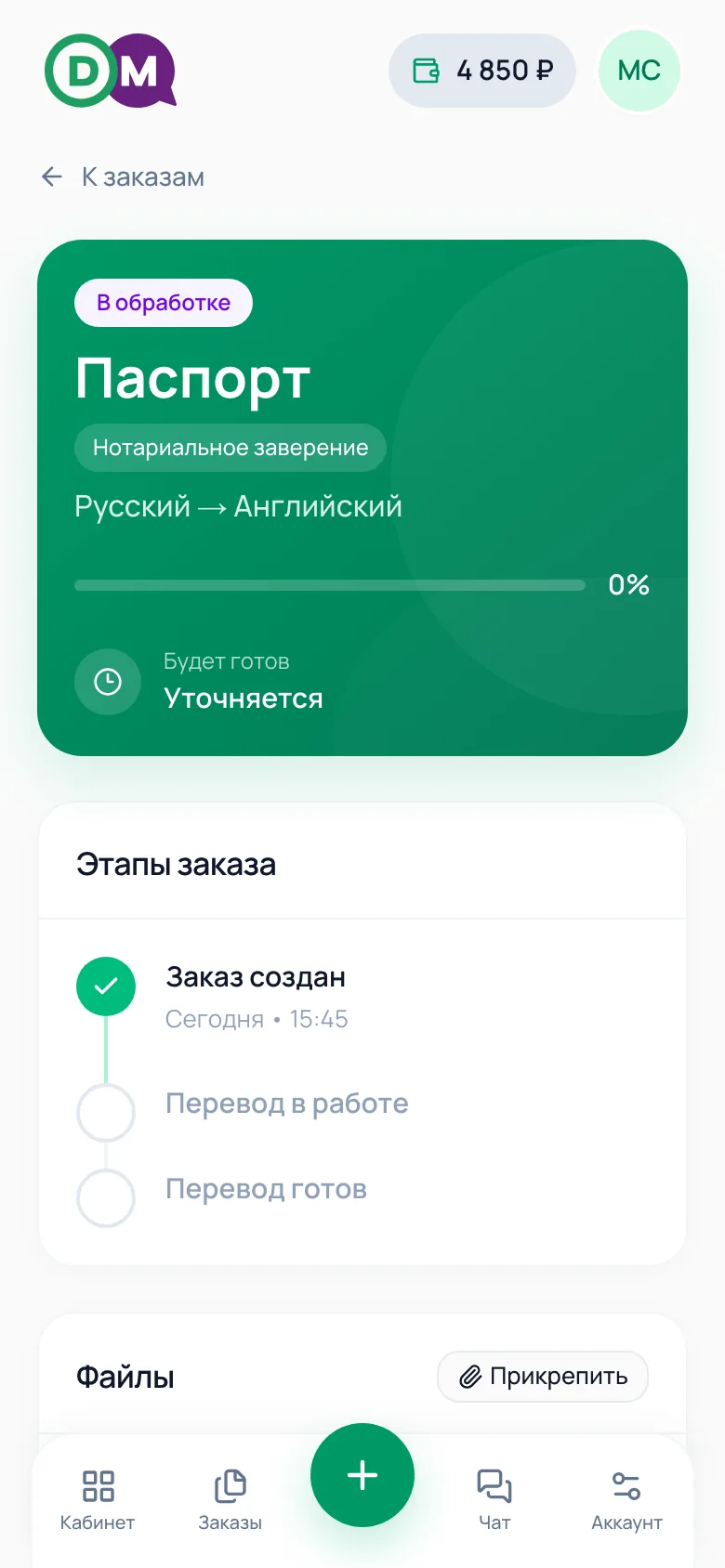
Ficha del pedido
Estado, dirección de la traducción, plazo de entrega
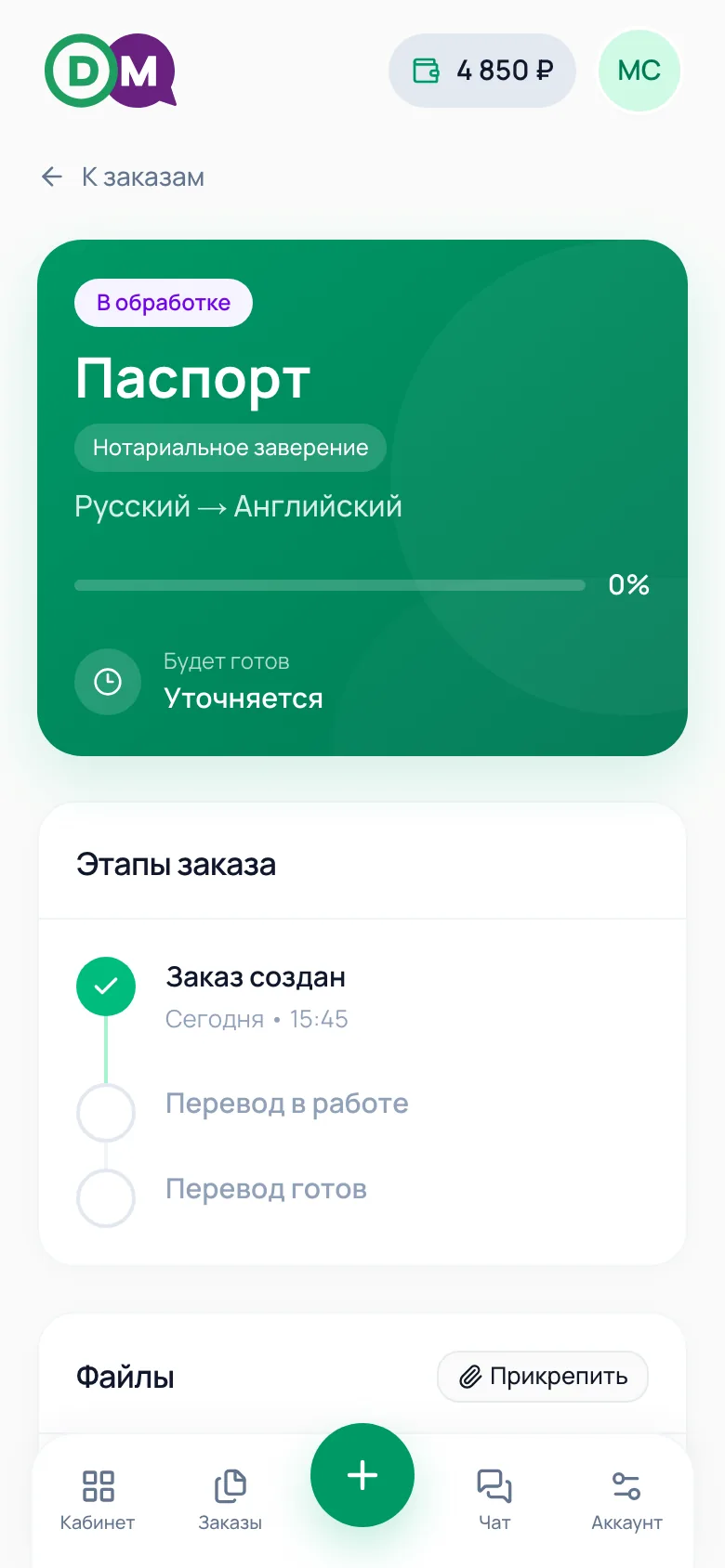
Etapas
«Pedido creado» → «Traducción en curso» → «Traducción lista», los archivos están en el mismo sitio
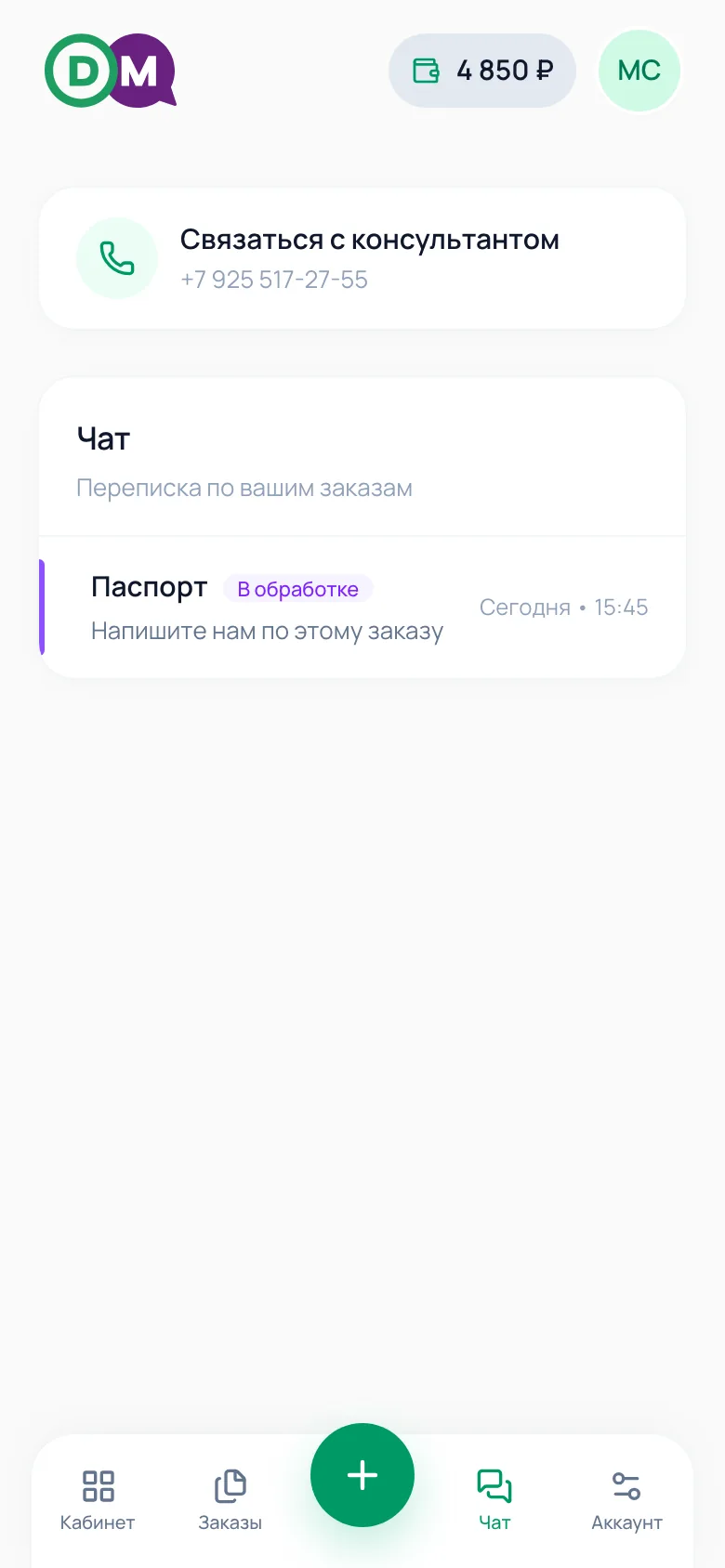
Chat
Un hilo independiente por cada pedido, más el número directo de un asesor
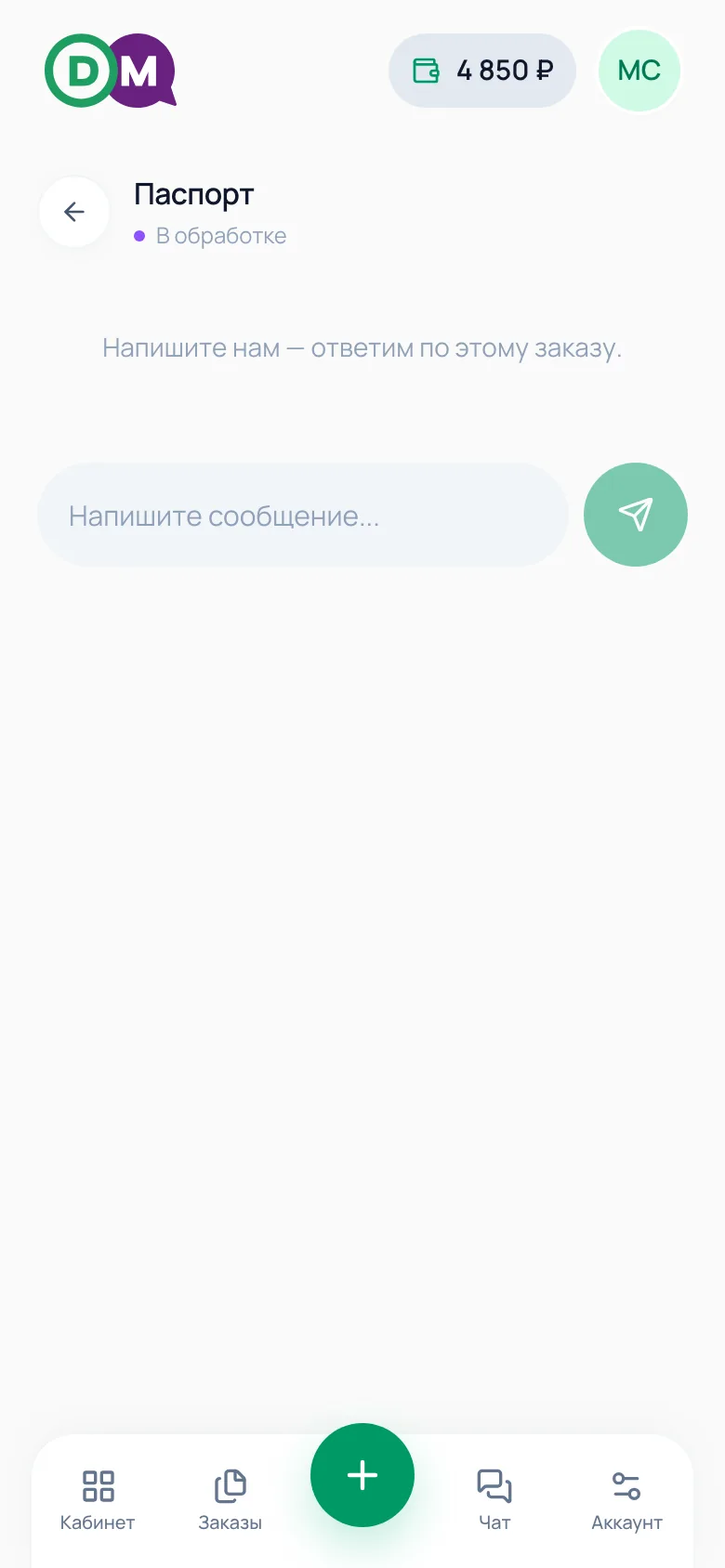
Correspondencia
Preguntas sobre plazos y coste — directamente aquí
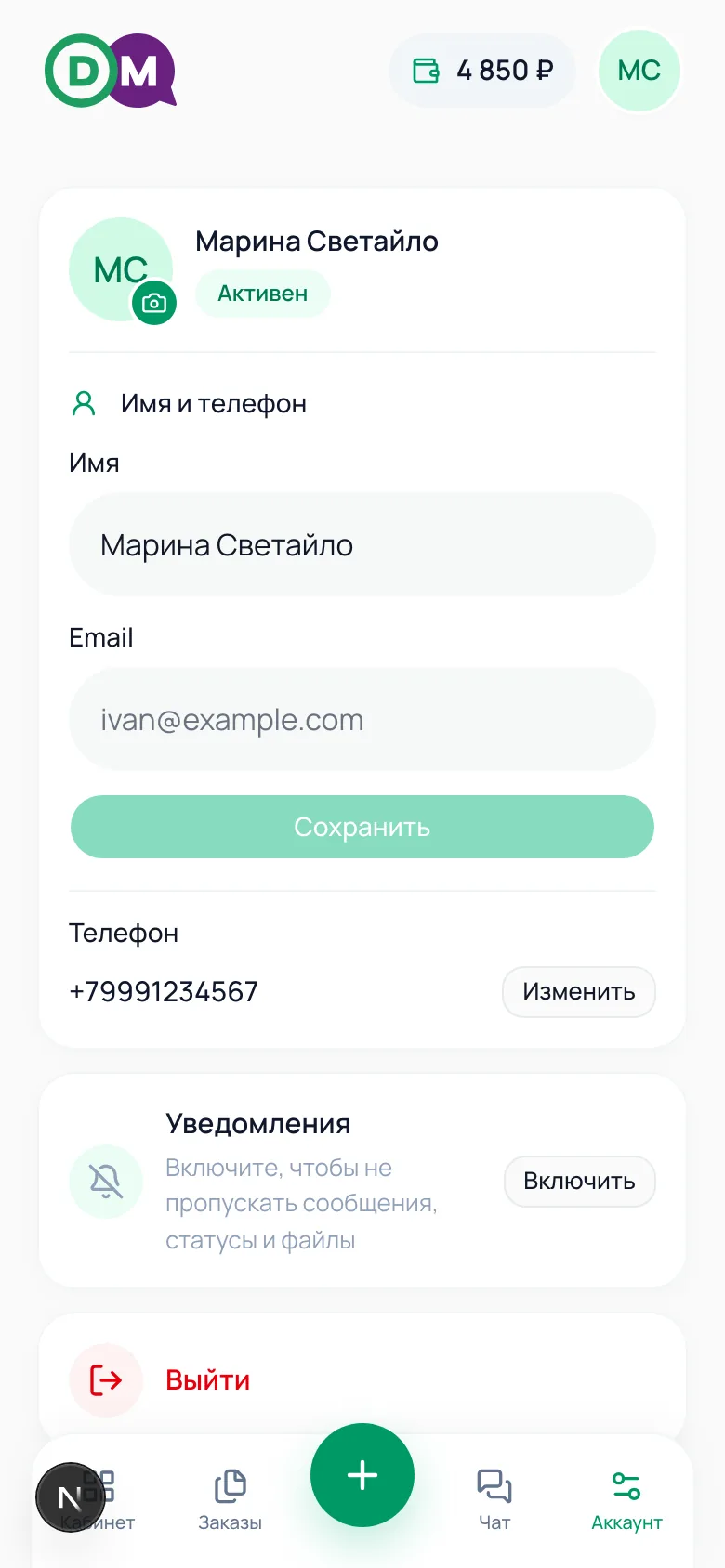
Nombre, teléfono y tarjeta para el retiro
Se abre con el avatar en el encabezado de la aplicación. Aquí también se cambia el número de teléfono (sin nueva verificación por SMS) y se configuran las notificaciones, para no perderte los mensajes del gestor ni los cambios de estado del pedido.
Reglas en breve
Lo importante que hay que recordar
El bono se acredita solo con el pago
El 10% se acredita cuando el pedido del cliente referido se paga realmente, no en el momento de crearlo.
El acceso se activa manualmente
El monedero y el enlace solo son visibles con el estado de socio activo — si no aparecen, el problema no es la aplicación, sino el estado de la cuenta.
El enlace y el QR son personales
Ambos llevan al mismo código de referido — usa los tuyos, no los de otra persona: el pedido se vinculará a quien haya usado su enlace.
Estadísticas en tiempo real
Las visitas, los registros y los pedidos se actualizan en el monedero automáticamente, sin necesidad de recargar la aplicación.