
Гид для партнёров
Приводите клиентов — получайте 10% с их заказов
Пошаговая инструкция по приложению «Диамитрий»: от входа до вывода бонусов — на реальных скриншотах, ничего не придумано.
с каждого оплаченного заказа
стоимость участия
файлов можно приложить к заказу
Механика в трёх шагах
Как устроена партнёрская программа
Всё держится на одной ссылке: она привязывает к вам переход, регистрацию и все последующие заказы человека — автоматически, без ручной сверки.
Делитесь ссылкой или QR
Из своего кошелька в приложении — или с распечатанной табличкой на стойке в офисе.
Человек оформляет заказ
Переход и все его будущие заказы на перевод закрепляются за вами — система запоминает это сама.
Заказ оплачен — бонус начислен
10% от суммы оплаченного заказа зачисляются на баланс кошелька. Готово к использованию или выводу.
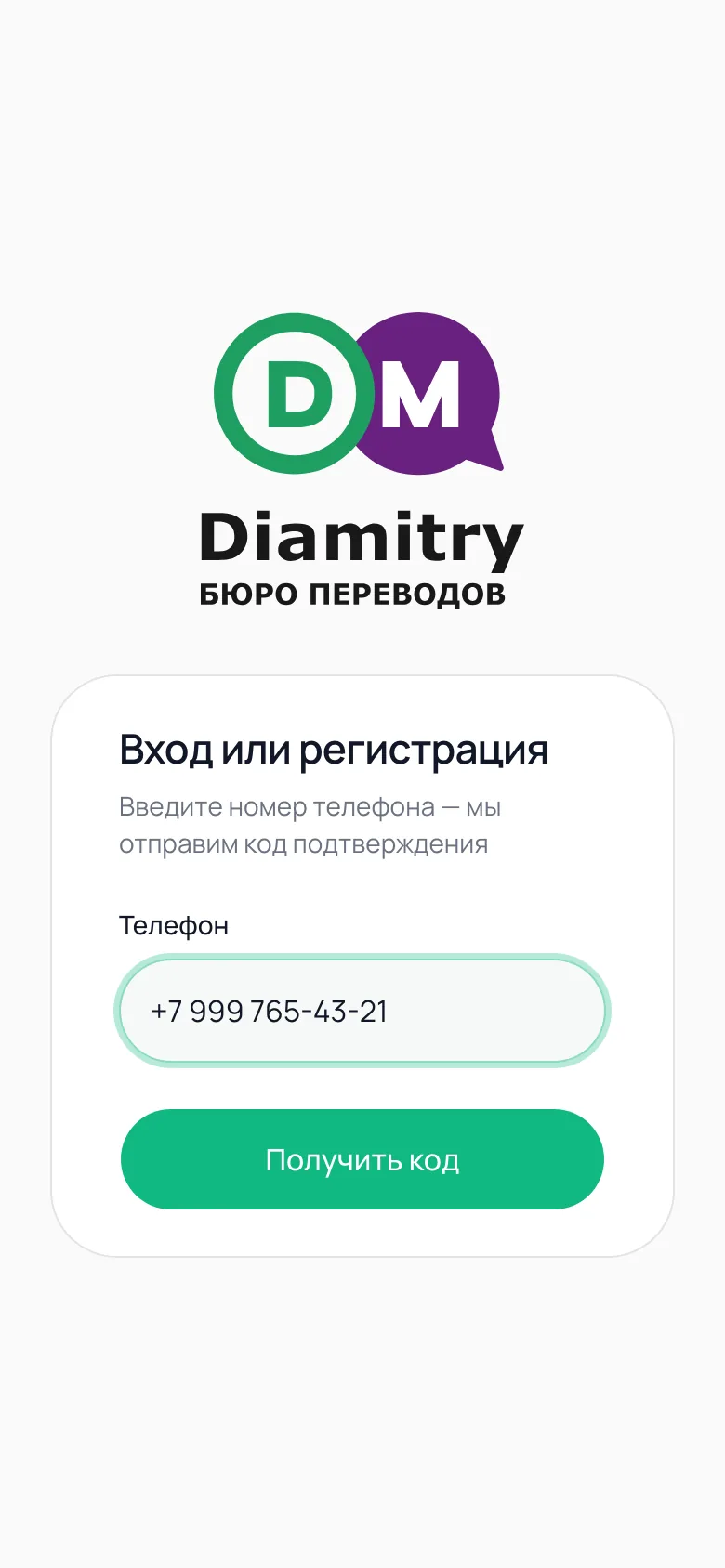
Войдите в приложение по телефону
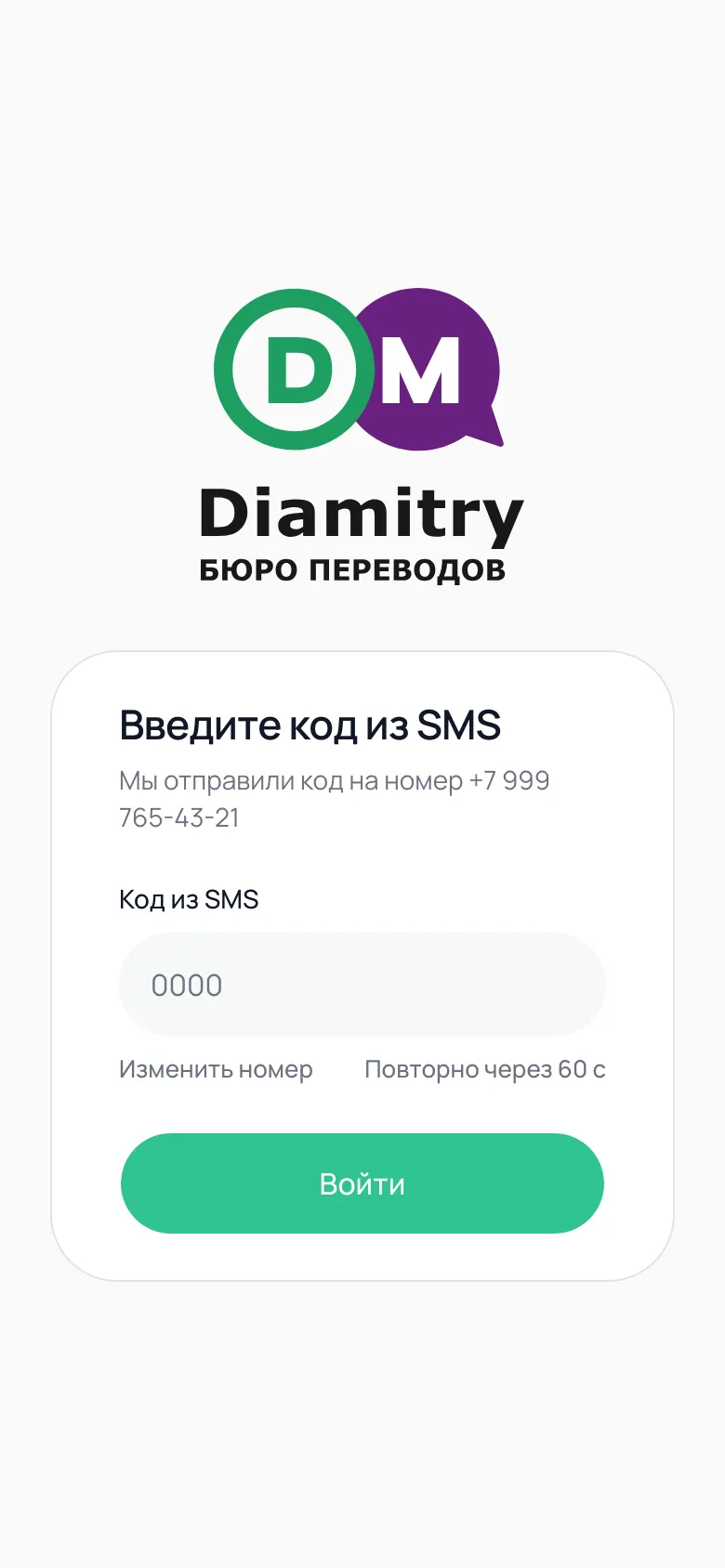
Отдельной формы регистрации нет — всё в один заход. Введите номер телефона, получите код по SMS и подтвердите его. Если аккаунта с этим номером ещё нет, он создастся автоматически.
- Код приходит на телефон и действует 5 минут
- Запросить новый код можно не чаще раза в 60 секунд
- Тот же номер — логин и для входа с других устройств
Убедитесь, что партнёрский доступ включён
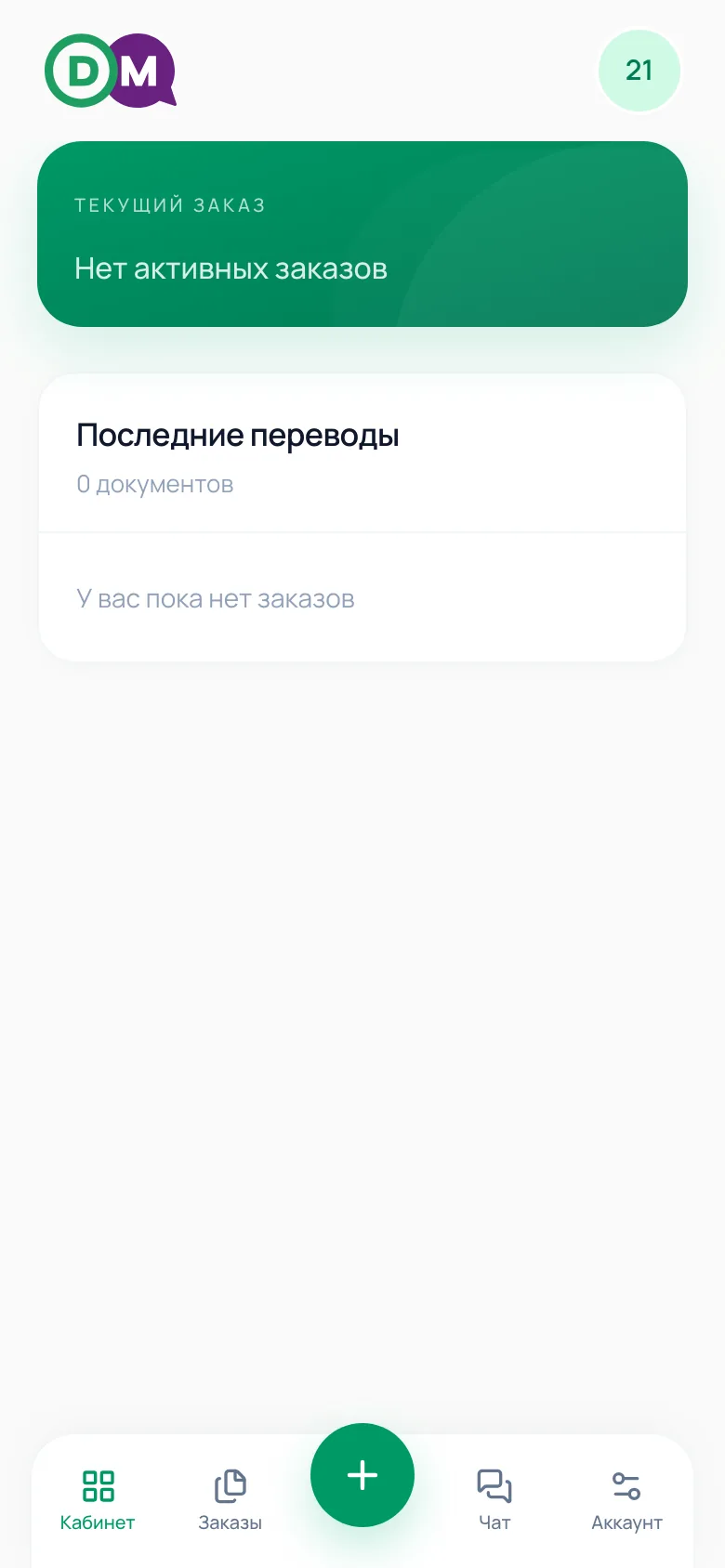
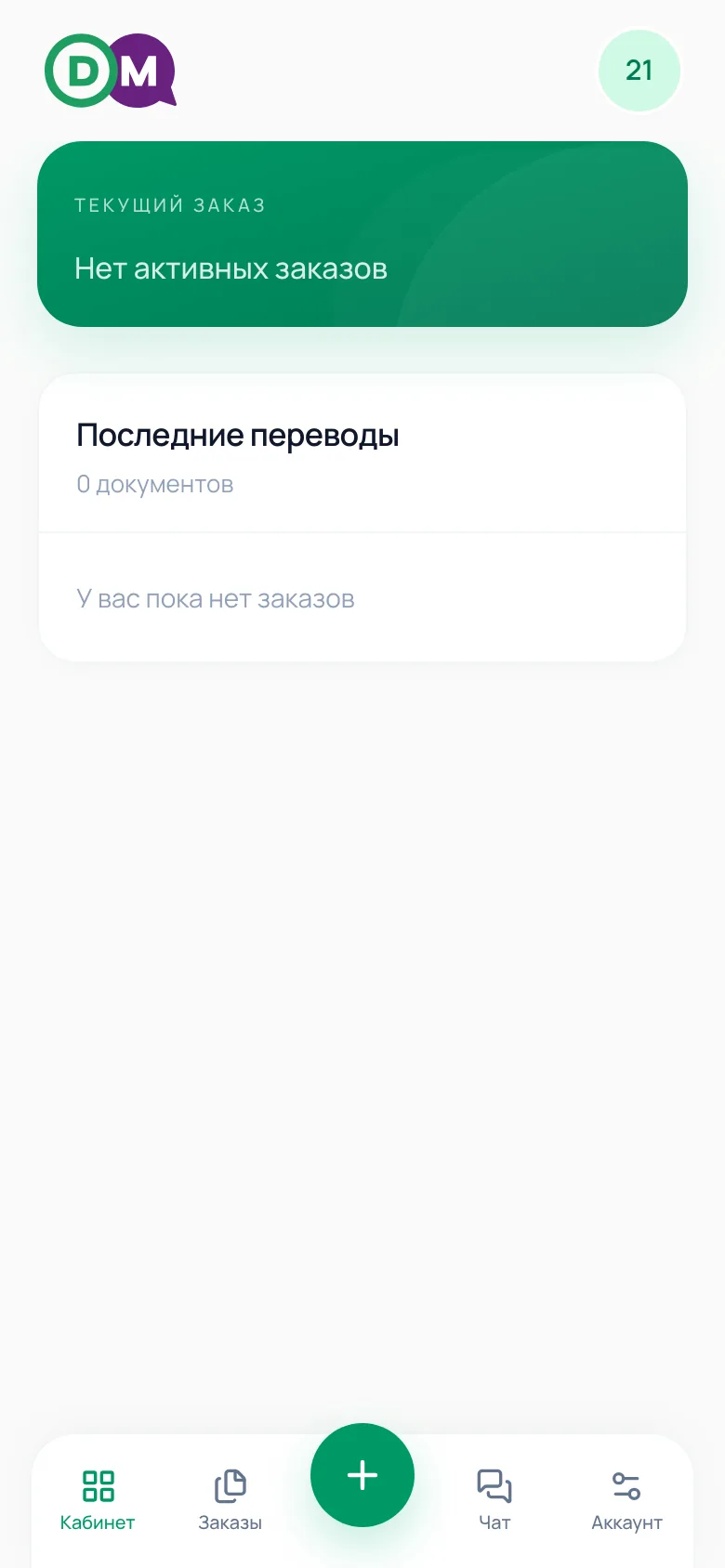
Слева — обычный кабинет только что зарегистрированного человека, справа — тот же кабинет с включённым статусом партнёра. Разница — иконка кошелька в шапке и карточка «Получайте бонусы».
- Статус «Партнёр» включает менеджер бюро на вашем аккаунте вручную
- По умолчанию он выключен у всех новых аккаунтов
- Нет иконки кошелька — доступ ещё не активирован, напишите менеджеру
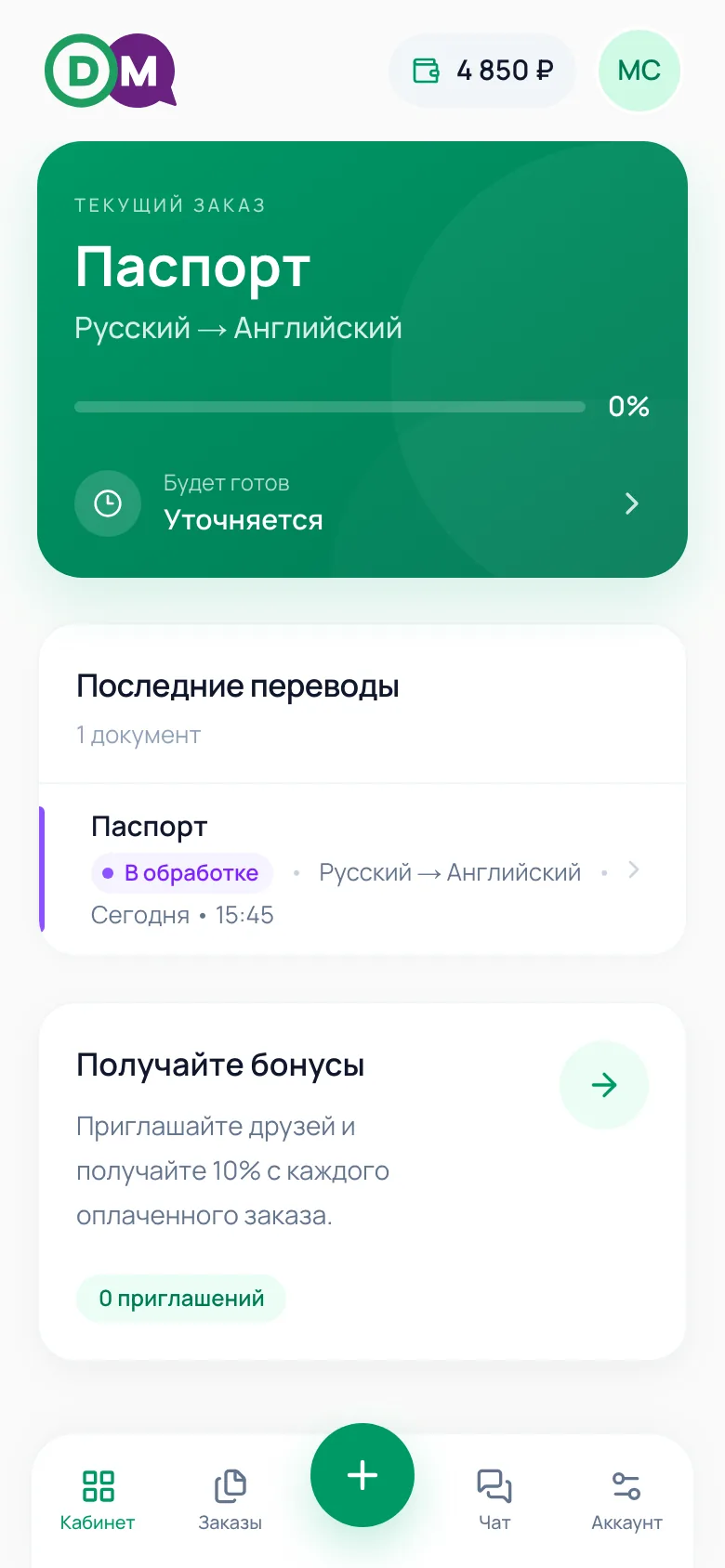
Кошелёк — здесь ссылка, QR и статистика
Открывается по иконке кошелька в шапке приложения. Кошелёк пополняется автоматически: приглашайте друзей по партнёрской ссылке и получайте 10% с каждого их оплаченного заказа. Бонусами можно оплачивать заказы или выводить их на карту.
- Баланс — сколько бонусов уже начислено
- Переходы / Регистрации / Заказы / Выполнено — воронка по вашей ссылке в реальном времени
- Партнёрская ссылка — копируется одним нажатием на иконку
- QR-код и карта для вывода — ниже, в этом же окне
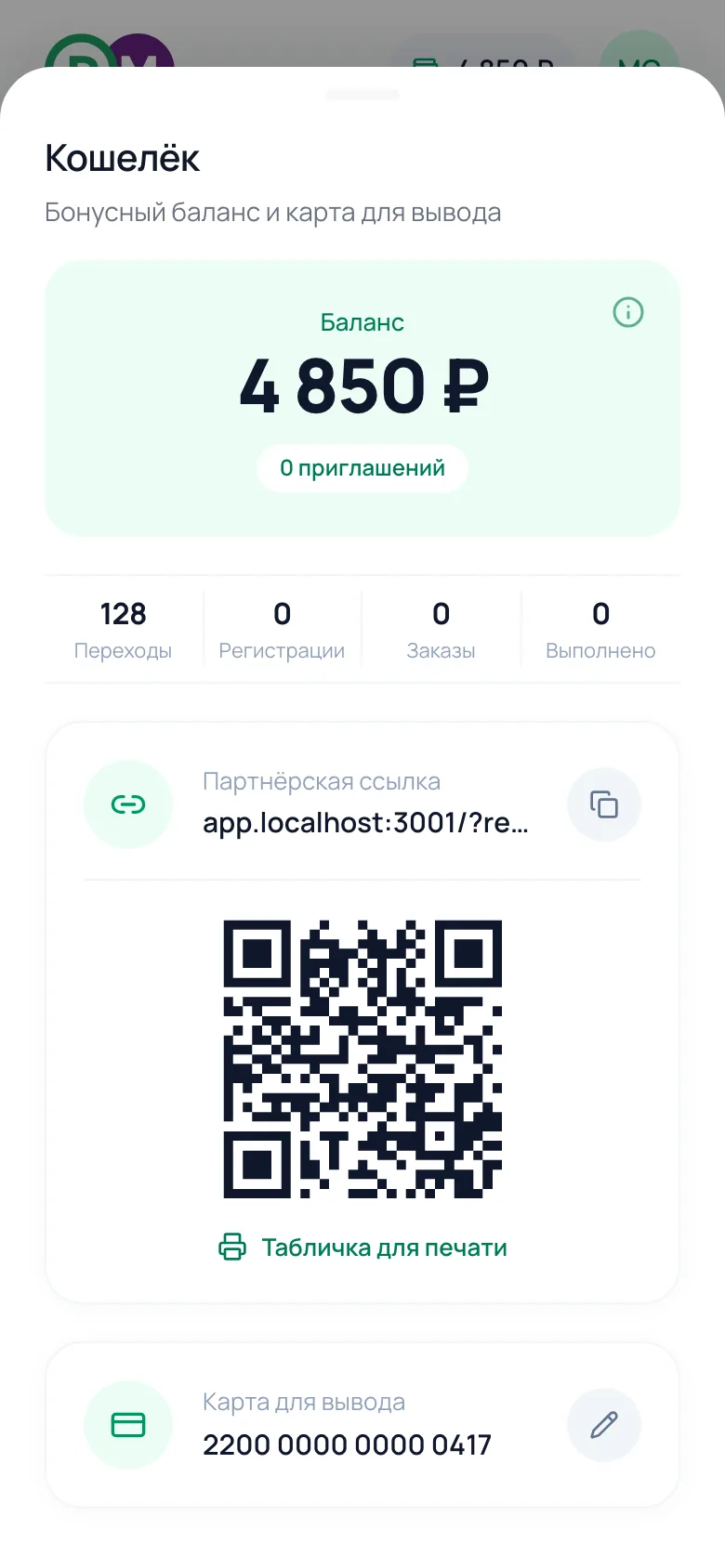
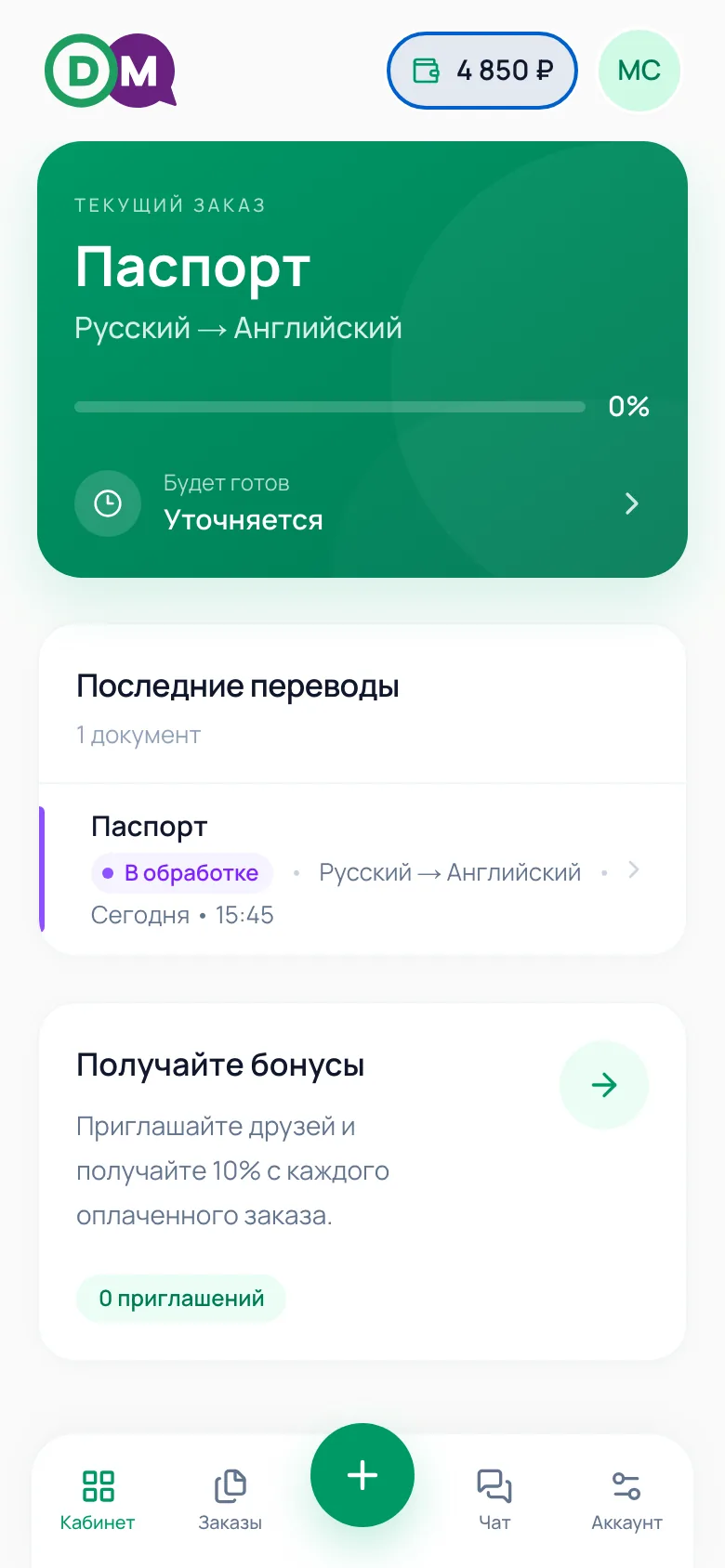
Карточка «Получайте бонусы»
Партнёрам она видна прямо в кабинете, без похода в кошелёк — короткое напоминание с переходом в партнёрский раздел одним касанием.
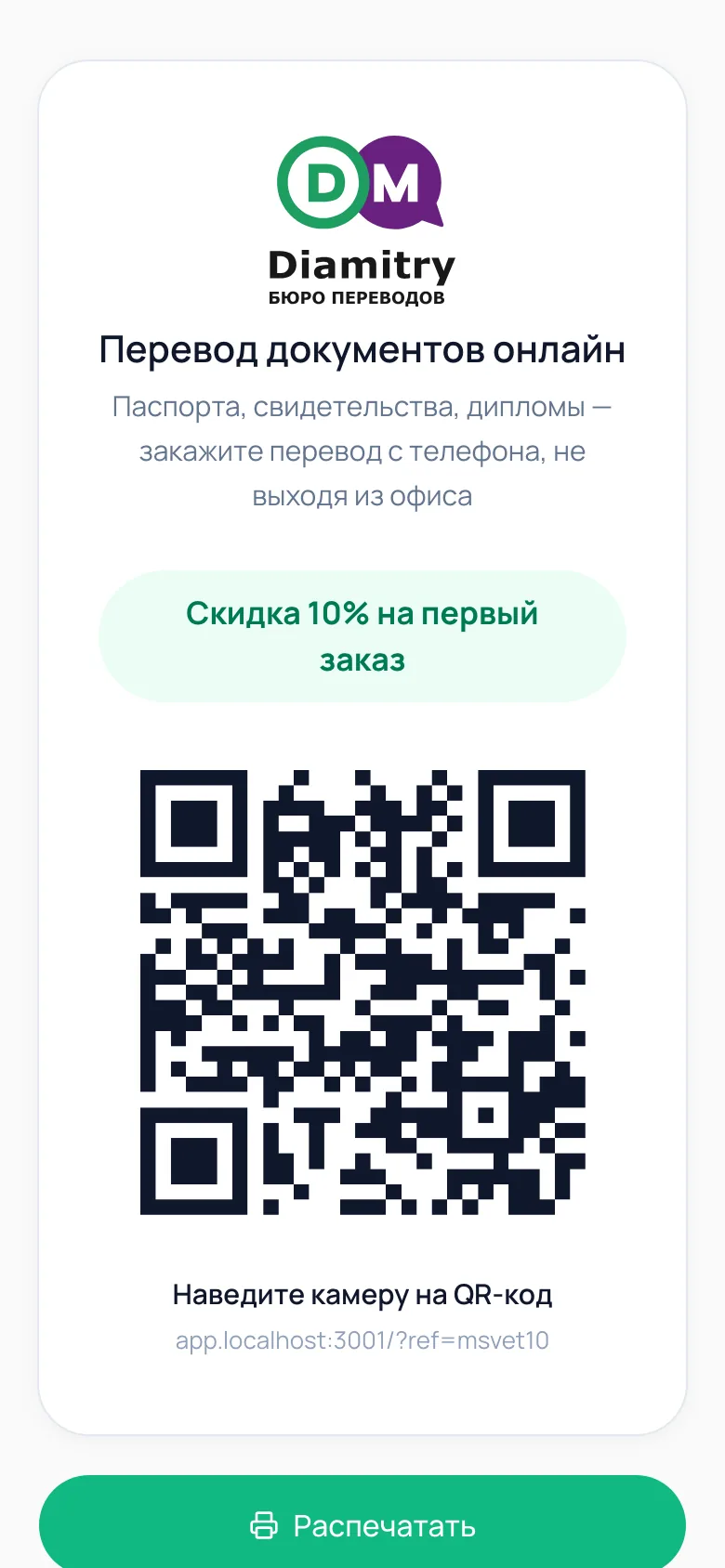
Табличка для печати
Кнопка «Табличка для печати» в кошельке открывает готовую страницу с вашим QR-кодом — без лишних элементов интерфейса, только для печати.
- Распечатайте и поставьте на стойку у себя в офисе
- Клиент наводит камеру телефона на QR-код
- Заказы по этому коду автоматически закрепляются за вами
Что дальше
Как клиент оформляет заказ — экран за экраном
Полезно понимать весь путь целиком — так проще ответить на вопрос знакомого, который уже начал оформлять заказ. Форма открывается зелёной кнопкой «+» внизу экрана и устроена как цепочка коротких шторок, а не одна длинная анкета.
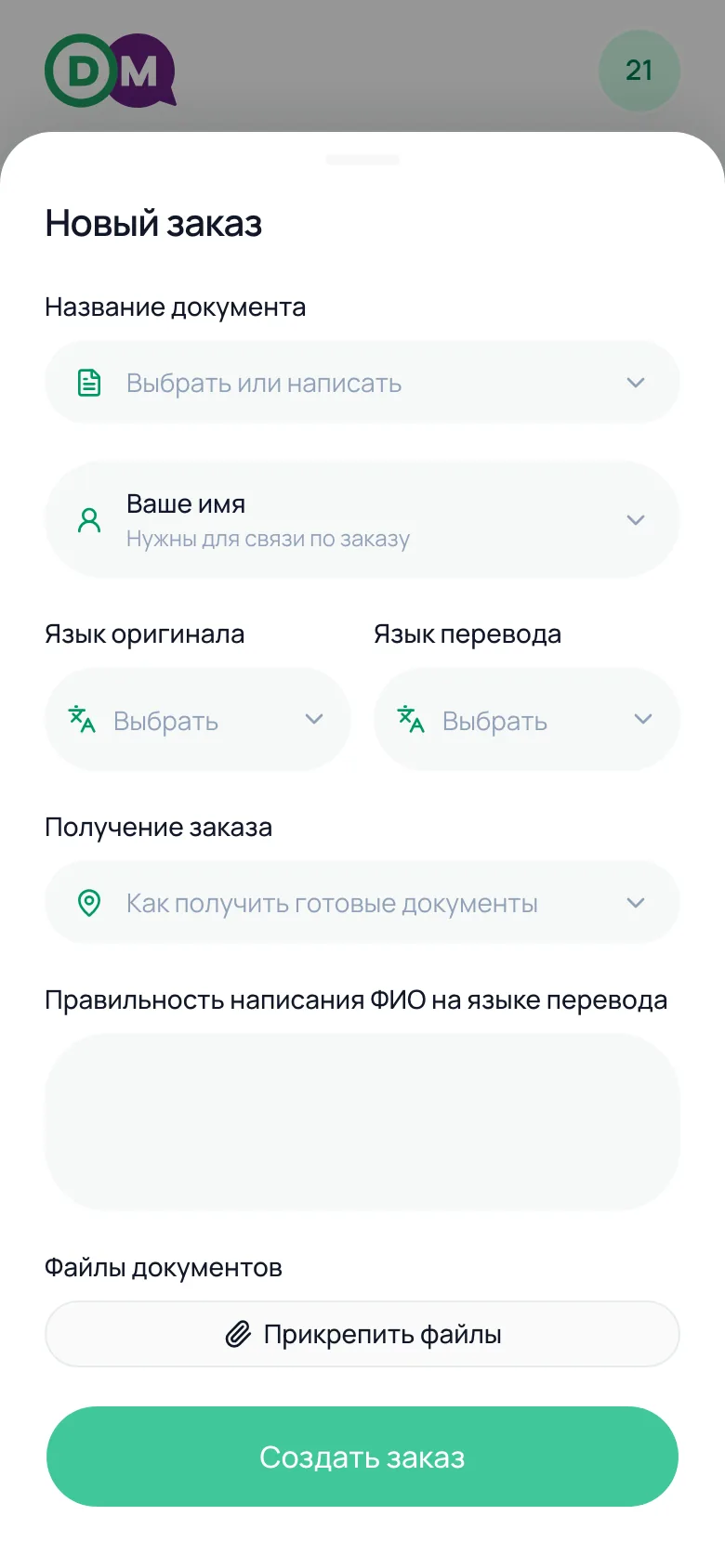
Открыть форму
Кнопка «+» в нижнем меню
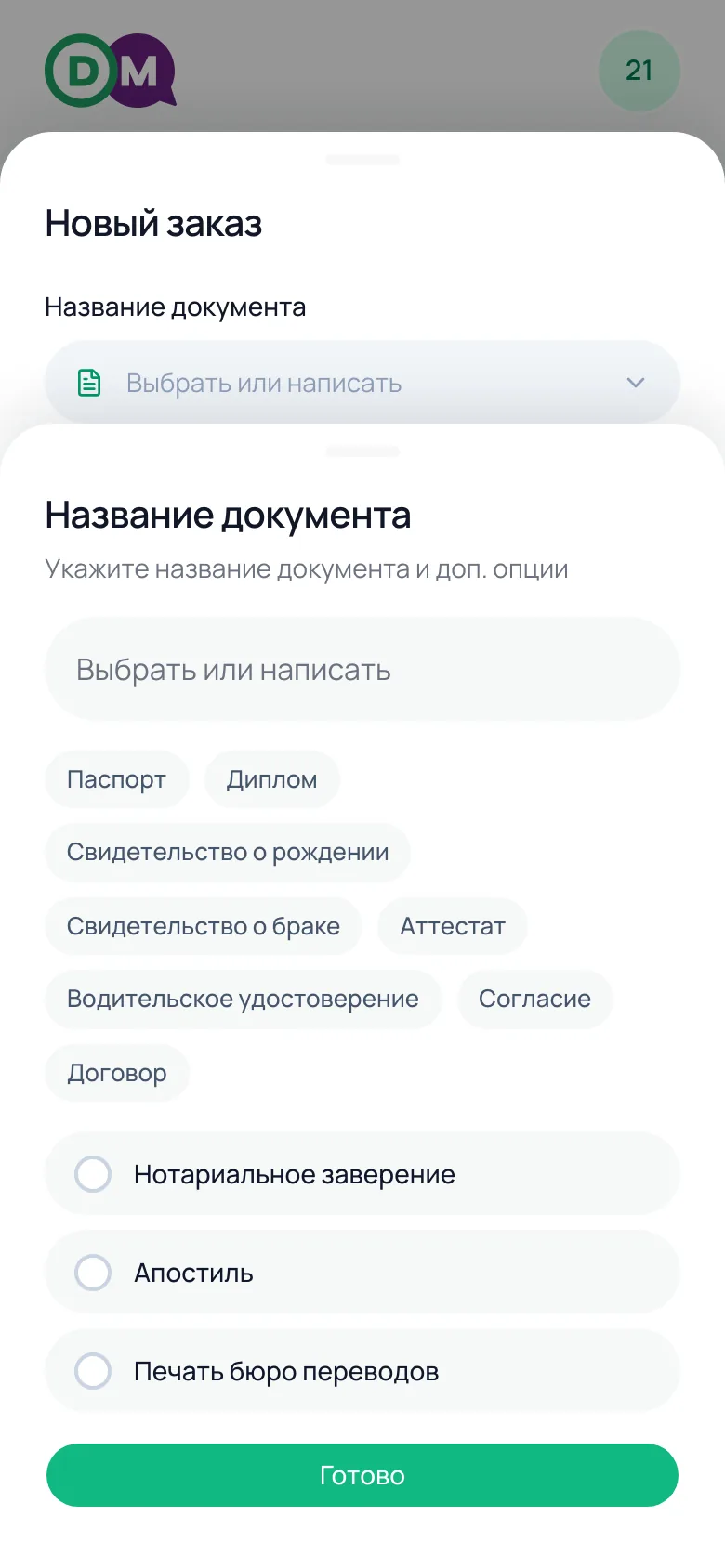
Документ
Готовые варианты: паспорт, диплом, свидетельство и другие — или свой текст
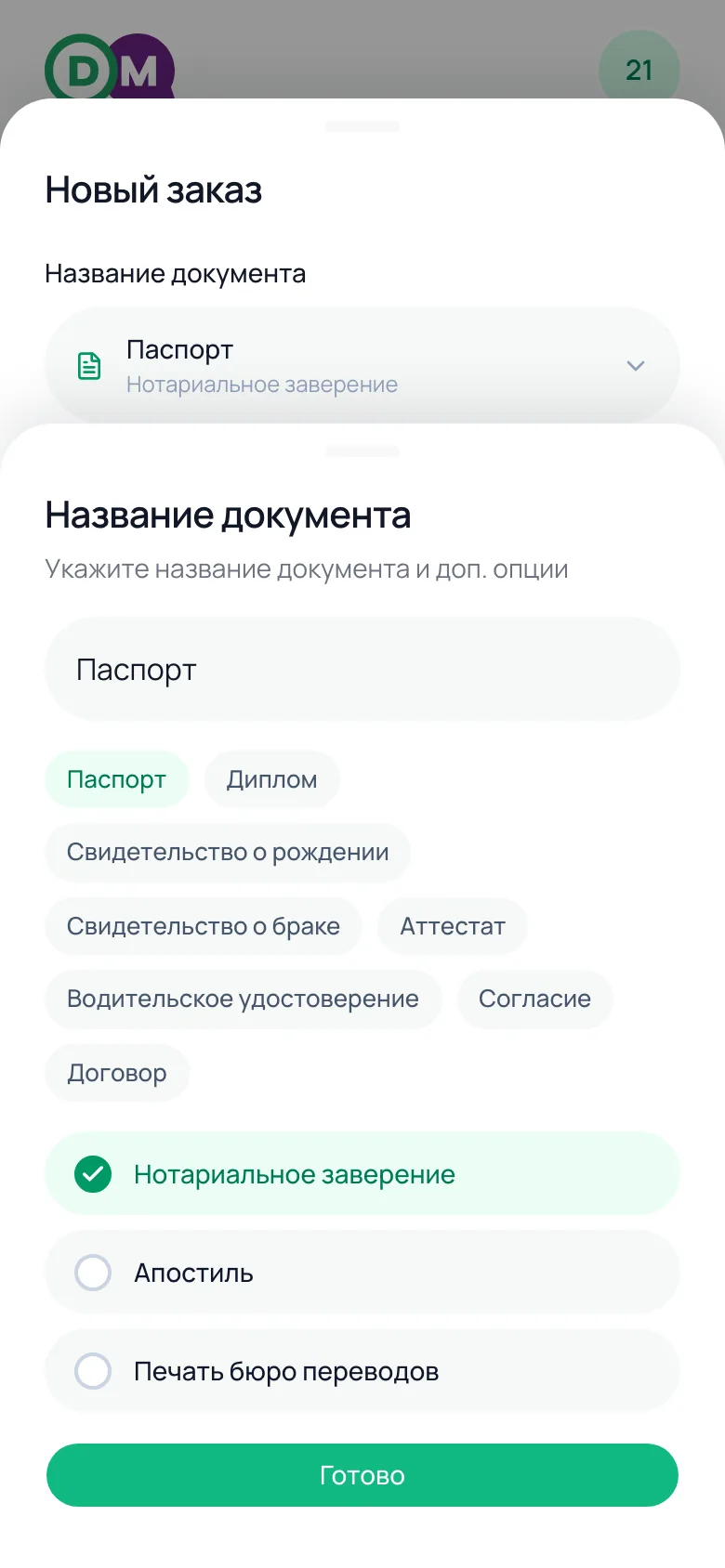
Доп. опции
Нотариальное заверение, апостиль, печать бюро — по флажку
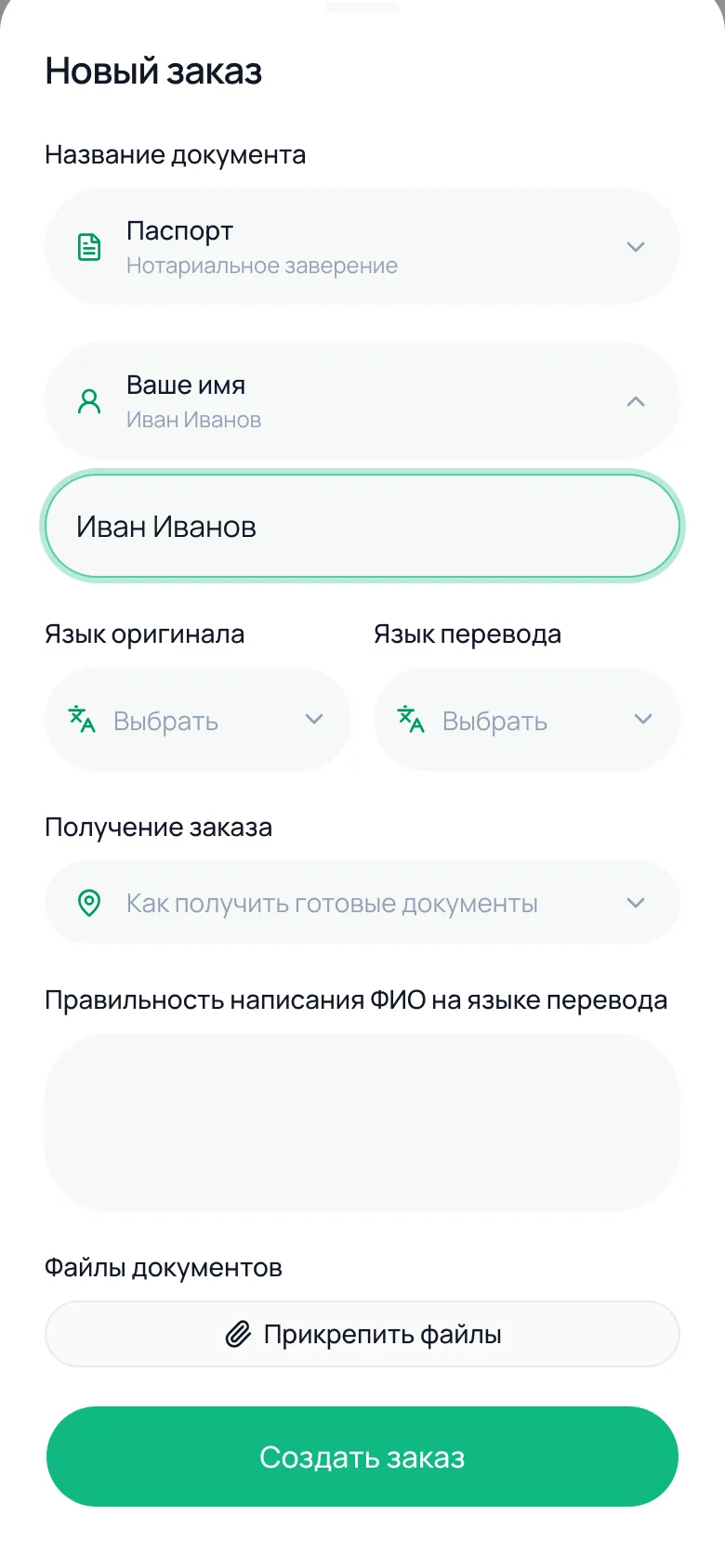
Контакты
Имя и телефон спрашиваются только один раз, при первом заказе
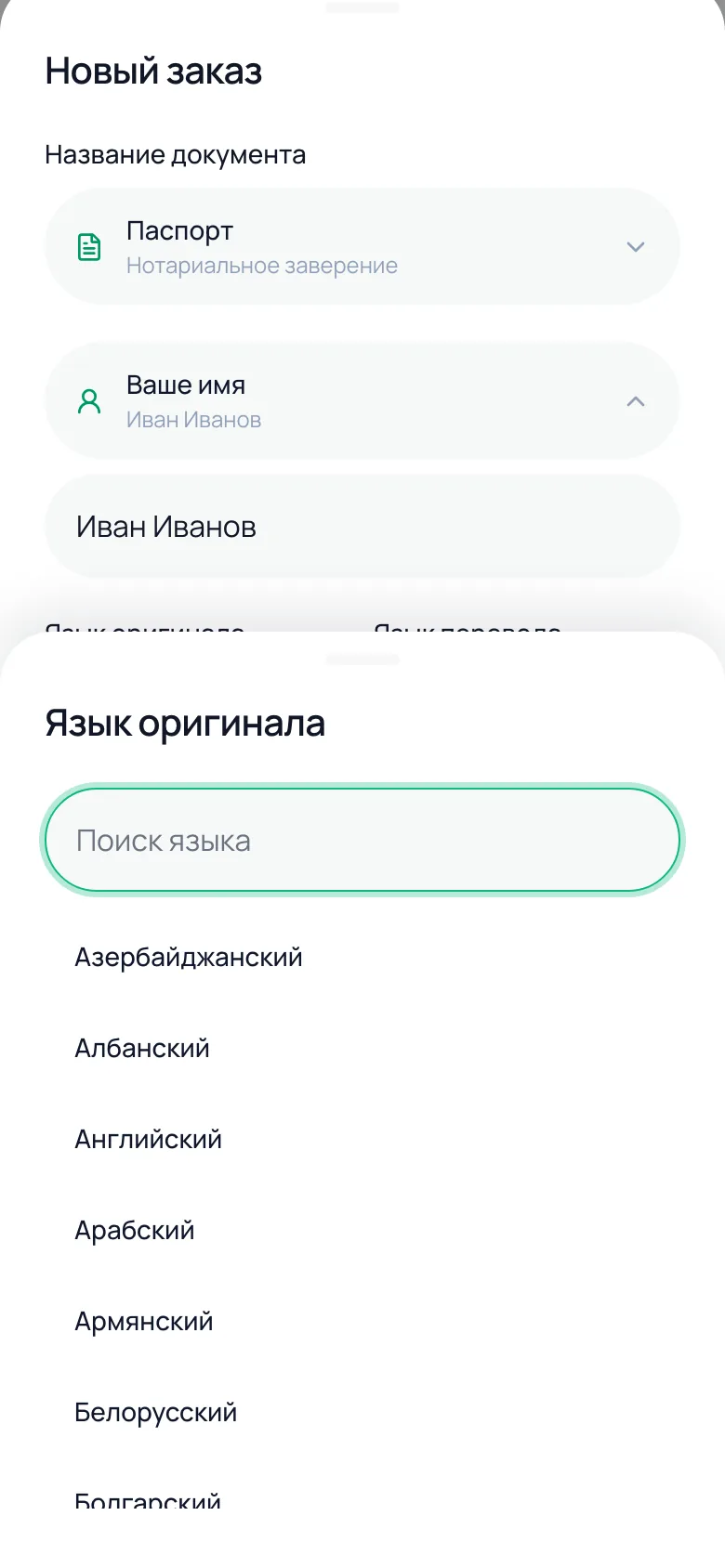
Языки
Список языков подтягивается из услуг бюро, с поиском
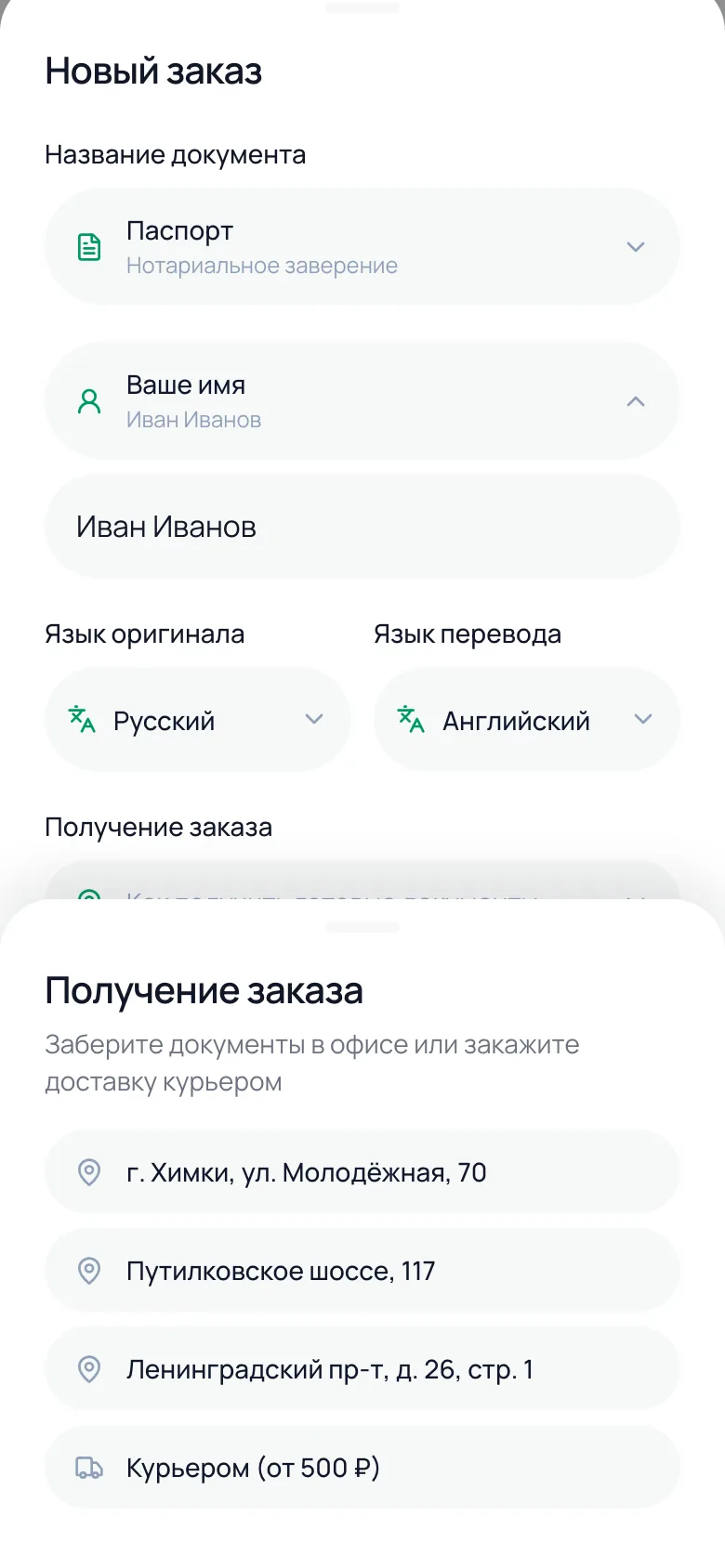
Получение
Конкретный офис — или курьер от 500 ₽ с адресом доставки
Как устроена загрузка фото
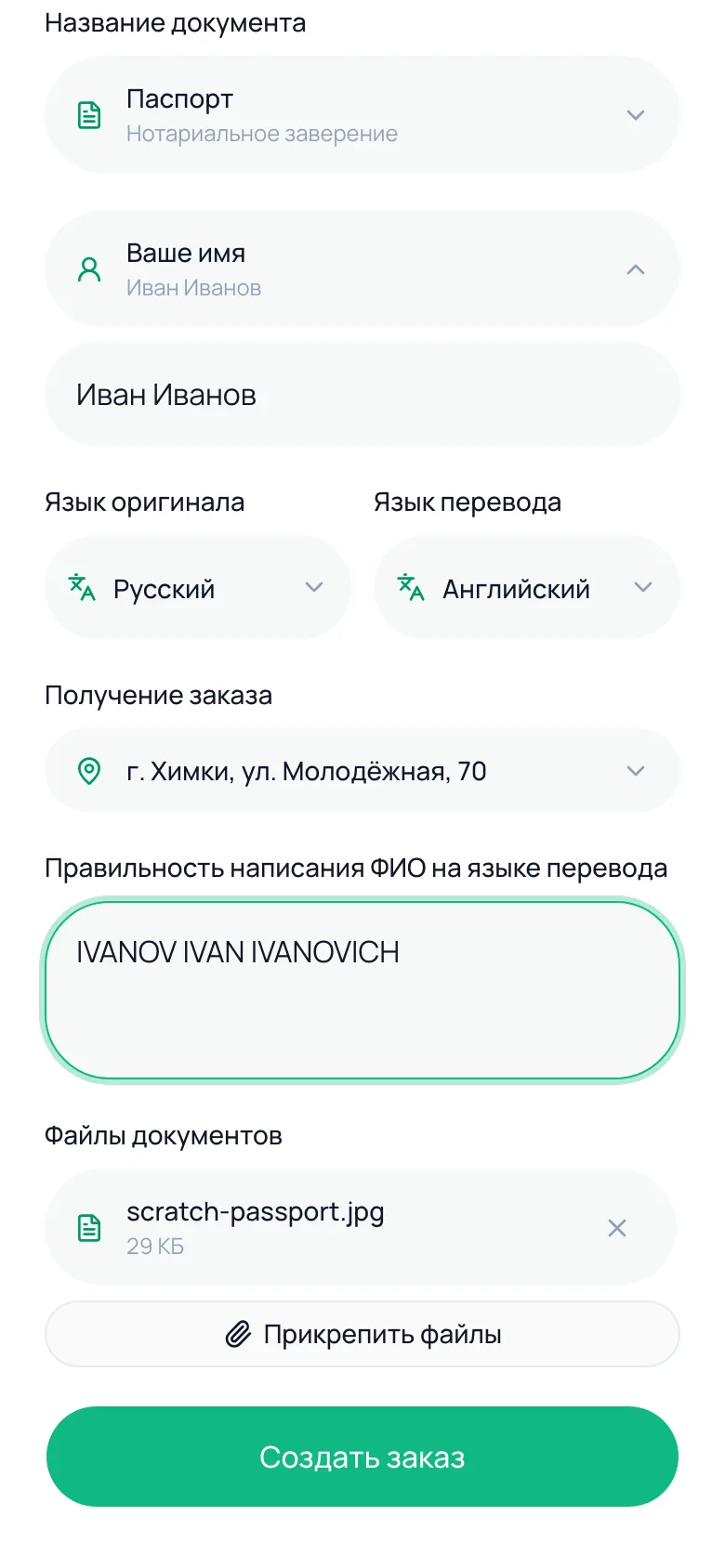
Дальше — поле «Правильность написания ФИО на языке перевода» (критично для точности в паспортах и свидетельствах) и прикрепление файлов. Кнопка «Прикрепить файлы» открывает системный выбор фото — с телефона можно сразу сфотографировать документ или выбрать готовый снимок из галереи.
- Каждый прикреплённый файл виден в списке с именем и размером — можно убрать до отправки
- Заказ создаётся первым, файлы после него докачиваются по одному — если связь оборвётся на одном файле, остальные не пострадают
- У каждого файла в списке свой статус: загружается → загружен (галочка) → не загрузился (можно повторить со страницы заказа)
Заказ создан — дальше подключается бюро
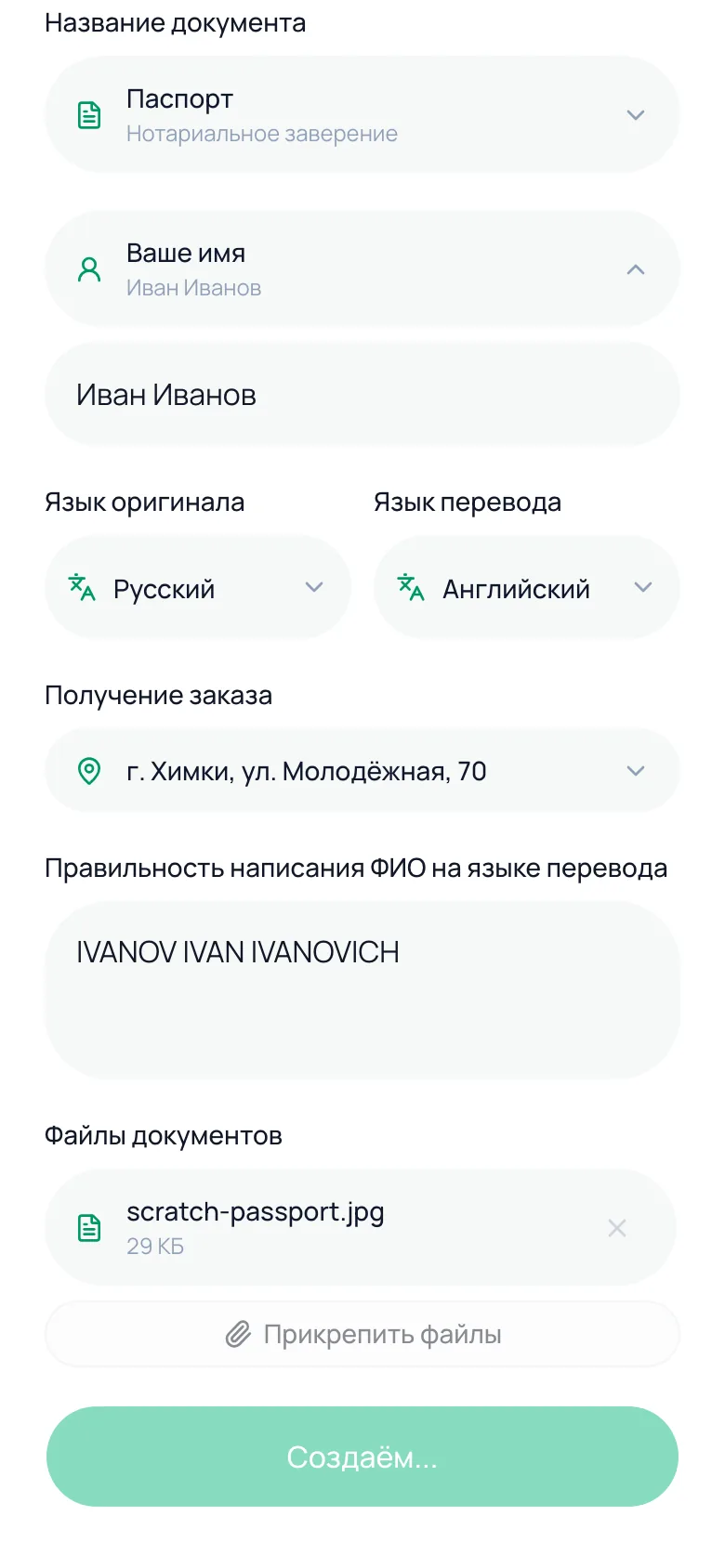
После нажатия «Создать заказ» кнопка на несколько секунд показывает «Создаём…», затем «Загружаем файлы N из M…», пока прикреплённые фото уходят на сторону бюро. Отдельного экрана оплаты в приложении нет — стоимость и способ оплаты менеджер бюро обсуждает с клиентом отдельно, обычно в чате заказа.
- Заказ сразу появляется в списке «Заказы» со статусом «В обработке»
- Менеджер бюро видит его в своей CRM и связывается по деталям и стоимости
После оформления
Отслеживание заказа и чат с менеджером
С этого момента клиент следит за переводом сам, без звонков — статус, файлы и переписка собраны в одном месте.
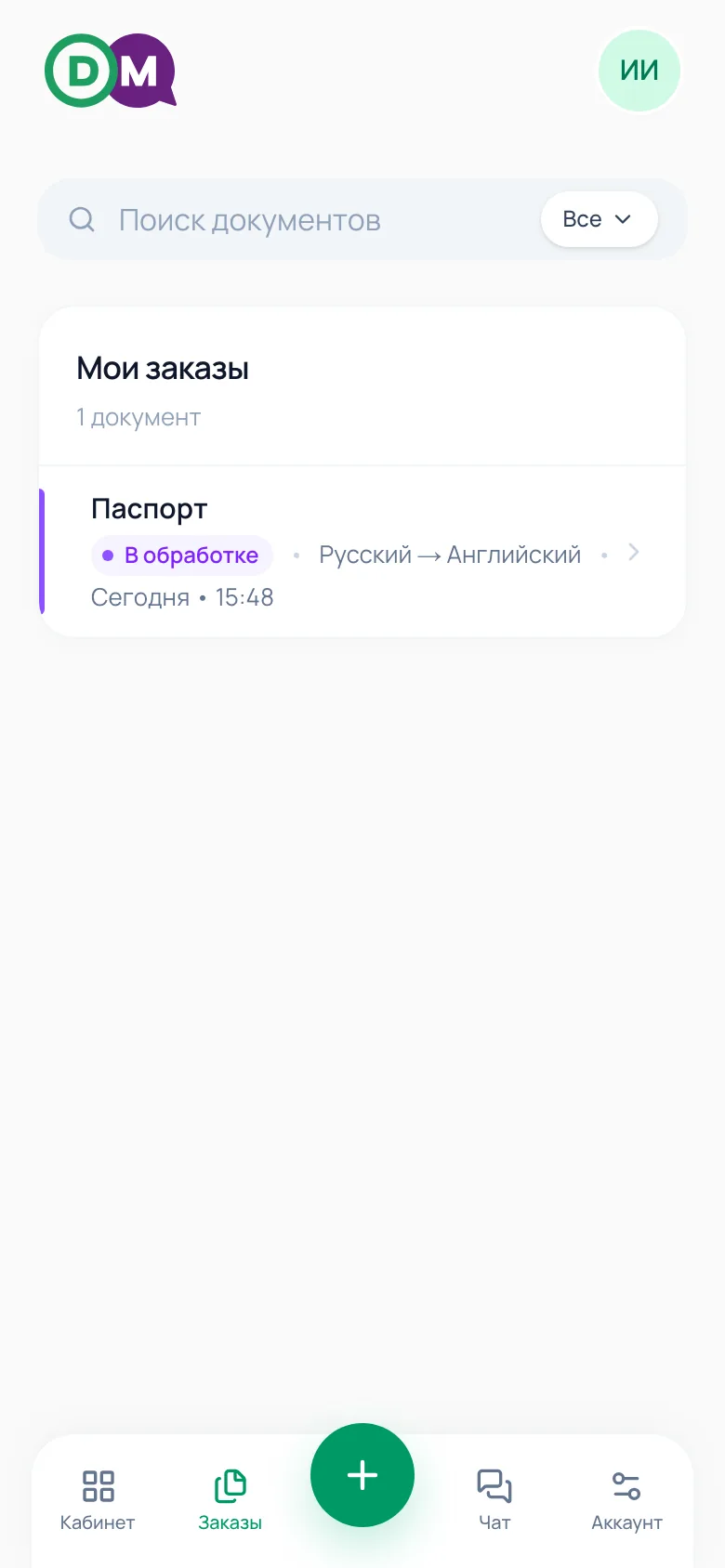
Заказы
Вкладка «Заказы» — вся история переводов
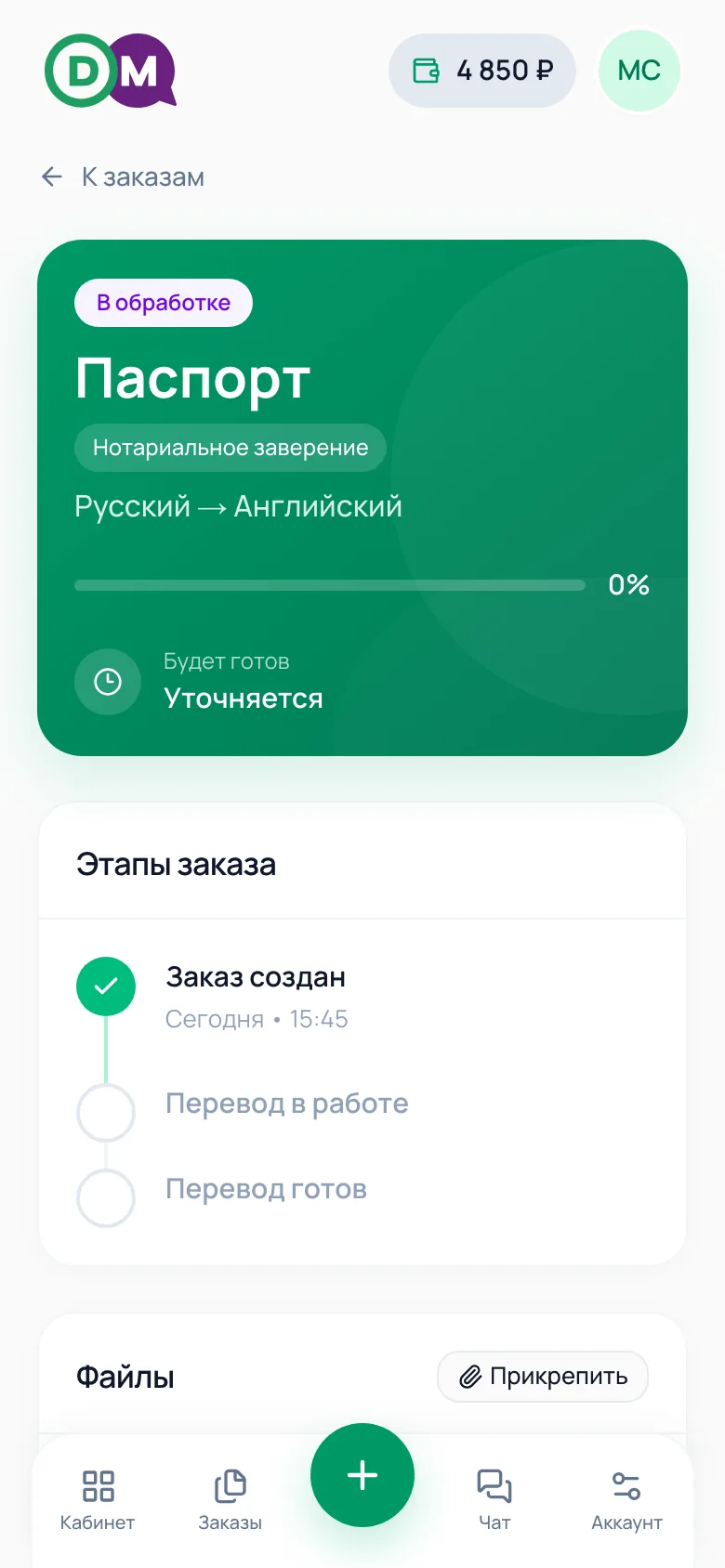
Карточка заказа
Статус, направление перевода, срок готовности
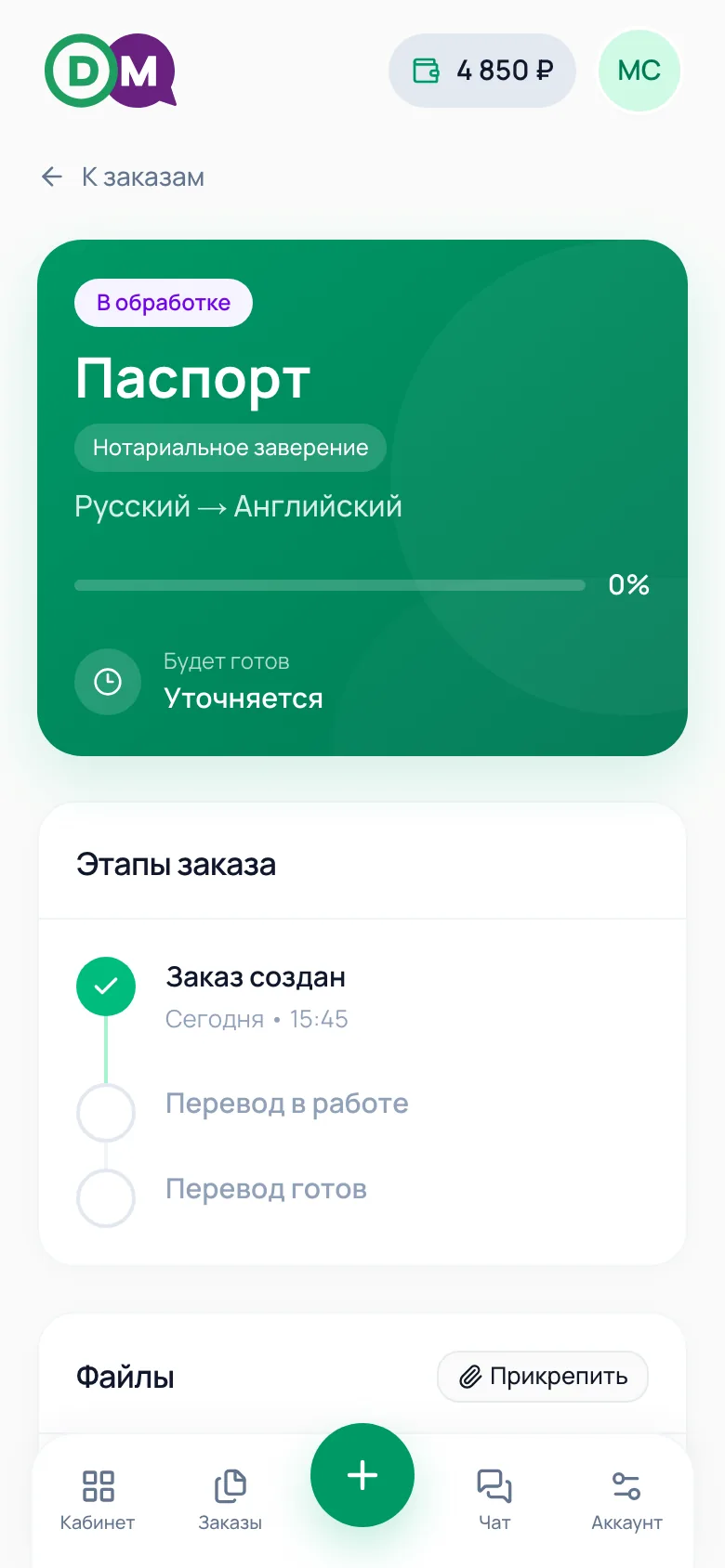
Этапы
«Заказ создан» → «Перевод в работе» → «Перевод готов», файлы — там же
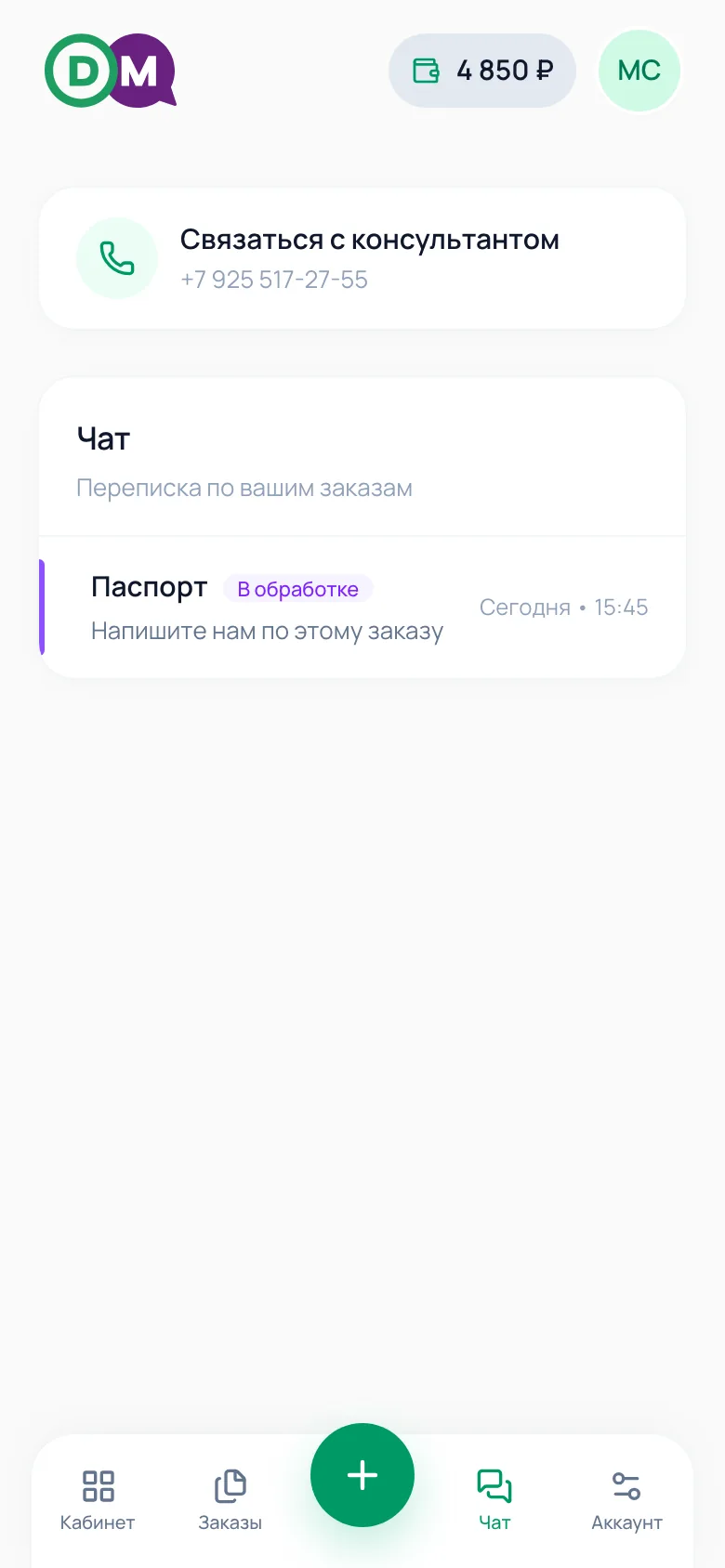
Чат
Отдельный тред на каждый заказ плюс прямой номер консультанта
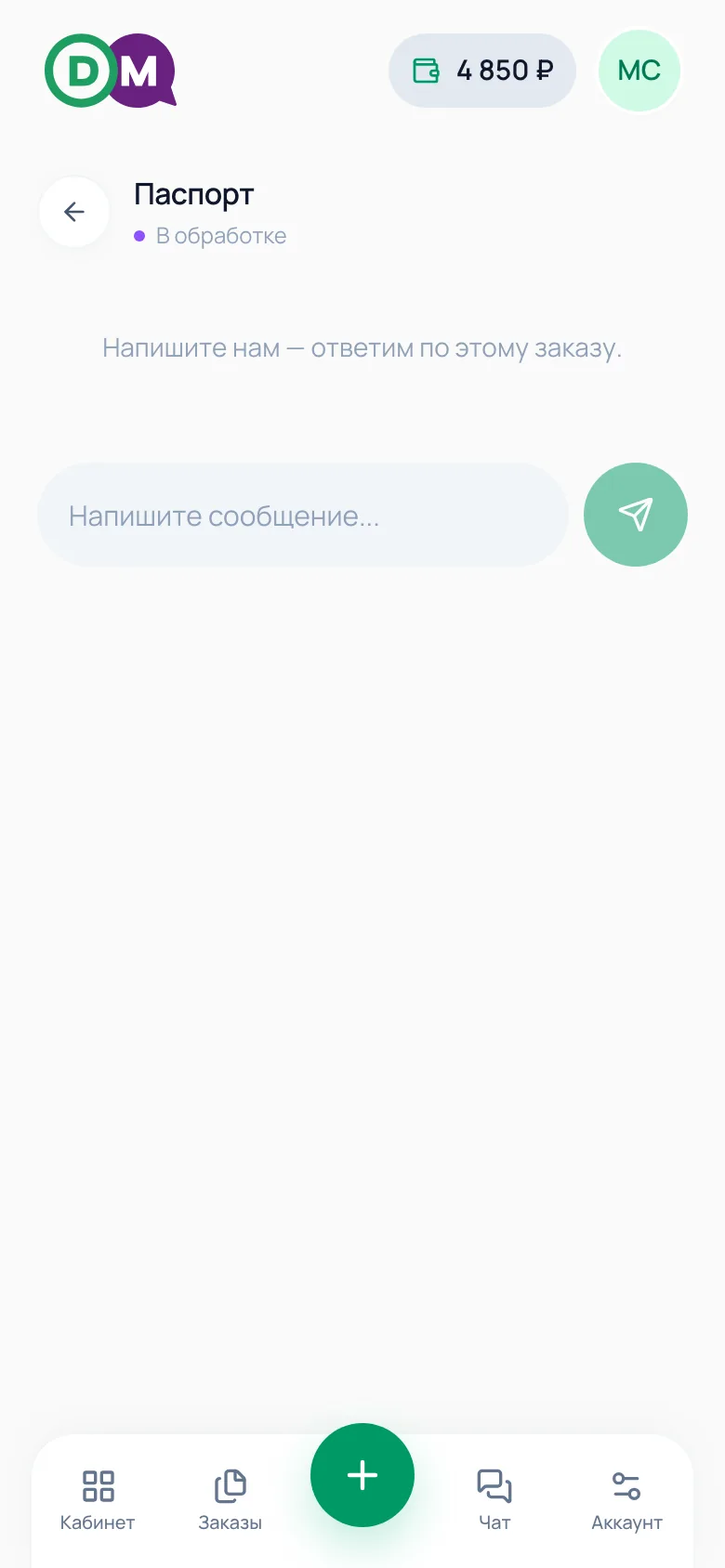
Переписка
Вопросы по срокам и стоимости — прямо здесь
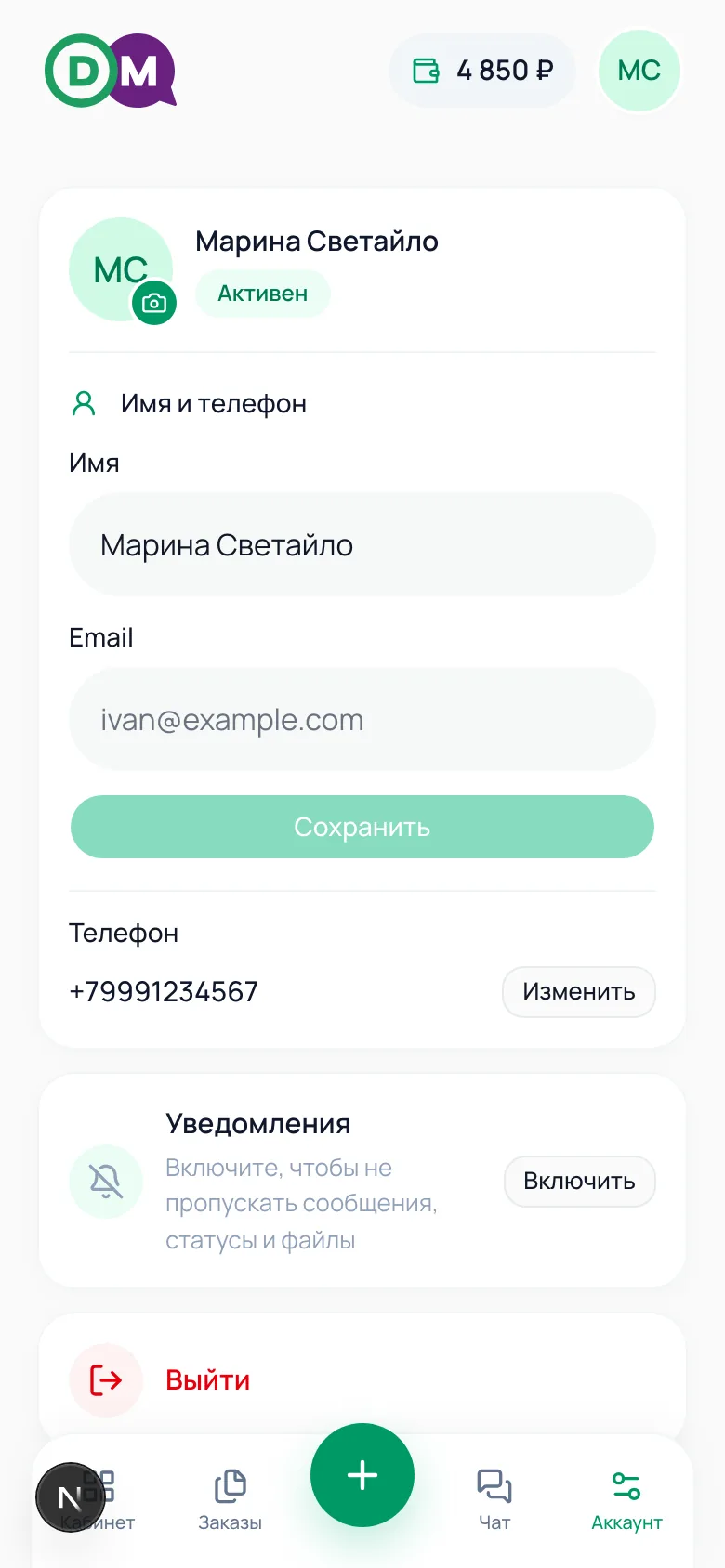
Имя, телефон и карта для вывода
Открывается по аватару в шапке приложения. Здесь же меняется номер телефона (без повторной SMS-проверки) и настраиваются уведомления, чтобы не пропускать сообщения менеджера и смену статуса заказа.
Коротко о правилах
Что важно помнить
Начисление — только с оплаты
10% зачисляются, когда заказ приведённого клиента фактически оплачен, а не в момент его создания.
Доступ включается вручную
Кошелёк и ссылка видны только при активном статусе партнёра — если их нет, дело не в приложении, а в статусе аккаунта.
Ссылка и QR — персональные
Оба ведут на один и тот же реферальный код — используйте свои, не чужие: заказ закрепится за тем, чья ссылка была использована.
Статистика — в реальном времени
Переходы, регистрации и заказы обновляются в кошельке автоматически, перезагружать приложение не нужно.