
Przewodnik dla partnerów
Polecaj klientów — zarabiaj 10% z ich zamówień
Instrukcja krok po kroku dla aplikacji „Diamitrij”: od logowania po wypłatę bonusów — na prawdziwych zrzutach ekranu, bez upiększeń.
z każdego opłaconego zamówienia
koszt udziału
plików można dołączyć do zamówienia
Mechanika w trzech krokach
Jak działa program partnerski
Wszystko opiera się na jednym linku: przypisuje on do Ciebie wejście, rejestrację i wszystkie kolejne zamówienia danej osoby — automatycznie, bez ręcznej weryfikacji.
Udostępnij link lub QR
Z własnego portfela w aplikacji — albo z wydrukowanej tabliczki na ladzie w biurze.
Osoba składa zamówienie
Wejście i wszystkie jej przyszłe zamówienia na tłumaczenie zostają przypisane do Ciebie — system zapamiętuje to sam.
Zamówienie opłacone — bonus naliczony
10% wartości opłaconego zamówienia trafia na saldo portfela. Gotowe do użycia lub wypłaty.
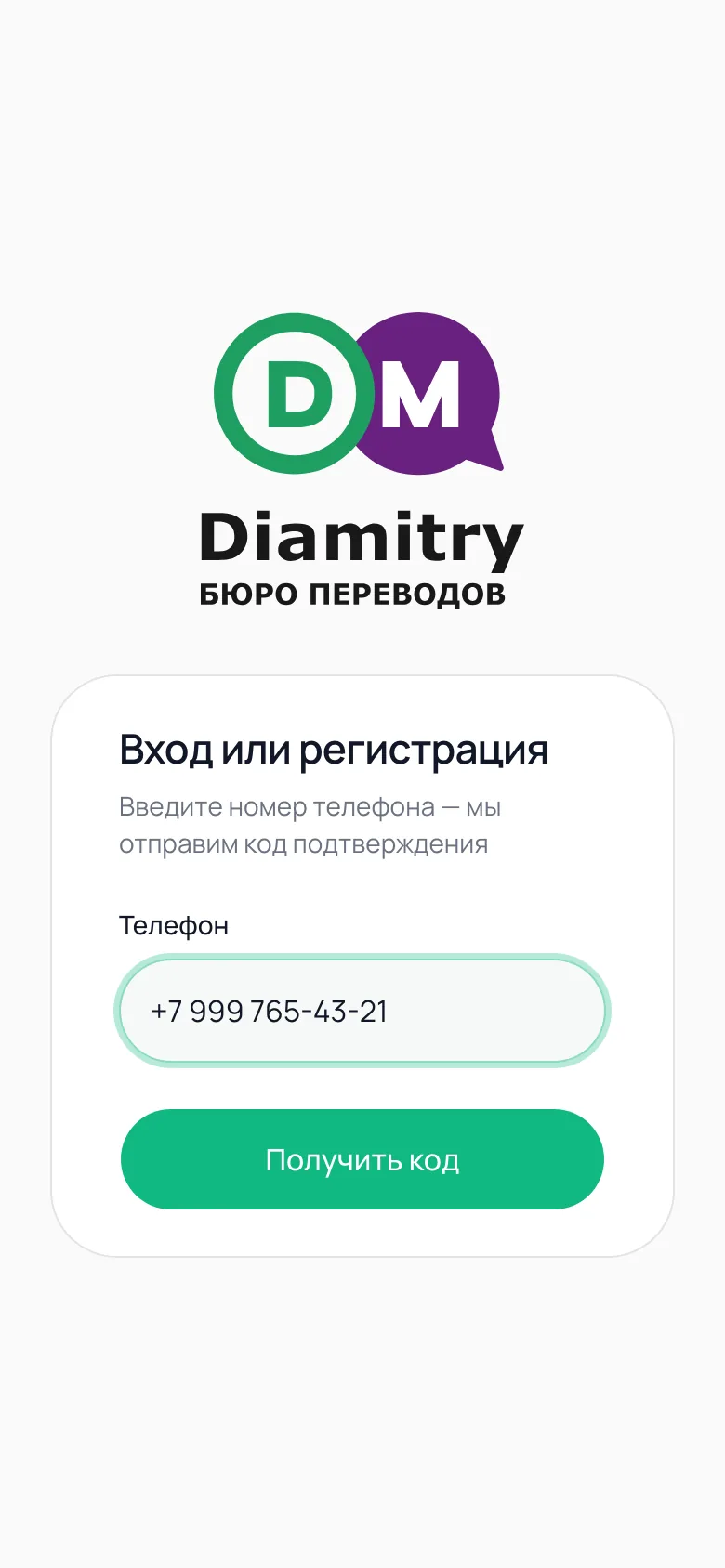
Zaloguj się do aplikacji przez telefon
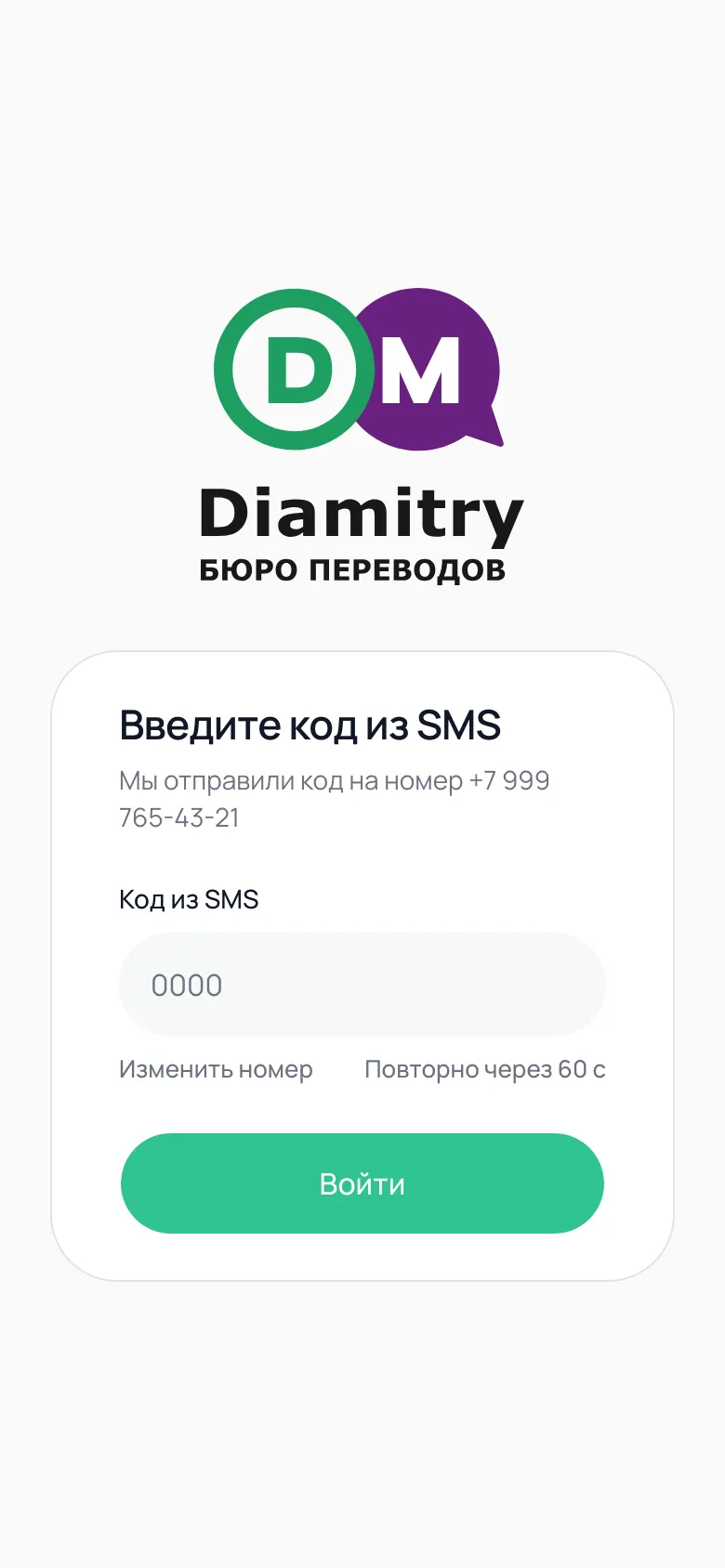
Nie ma osobnego formularza rejestracji — wszystko odbywa się za jednym razem. Podaj numer telefonu, odbierz kod SMS i potwierdź go. Jeśli konta z tym numerem jeszcze nie ma, utworzy się automatycznie.
- Kod przychodzi na telefon i jest ważny 5 minut
- Nowy kod można zamówić nie częściej niż raz na 60 sekund
- Ten sam numer służy do logowania na innych urządzeniach
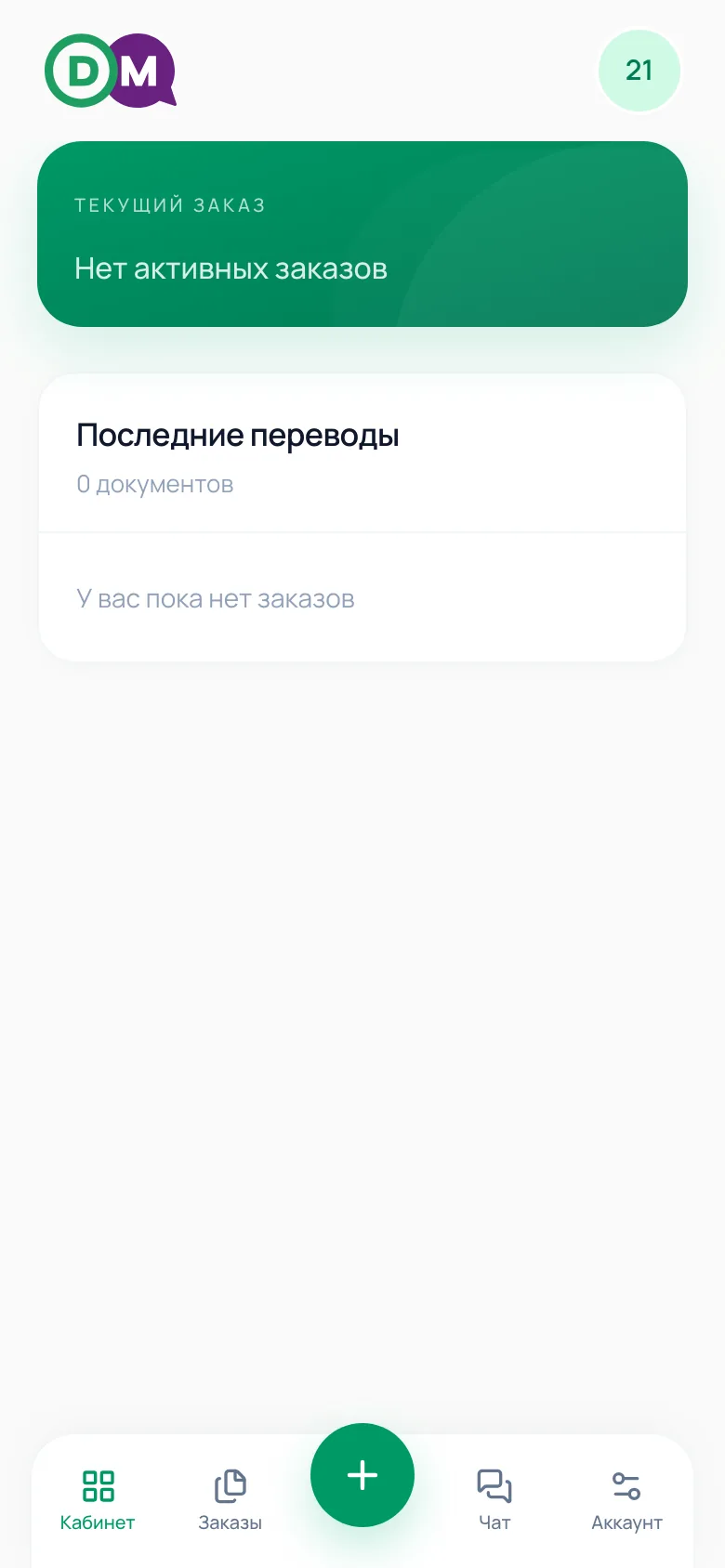
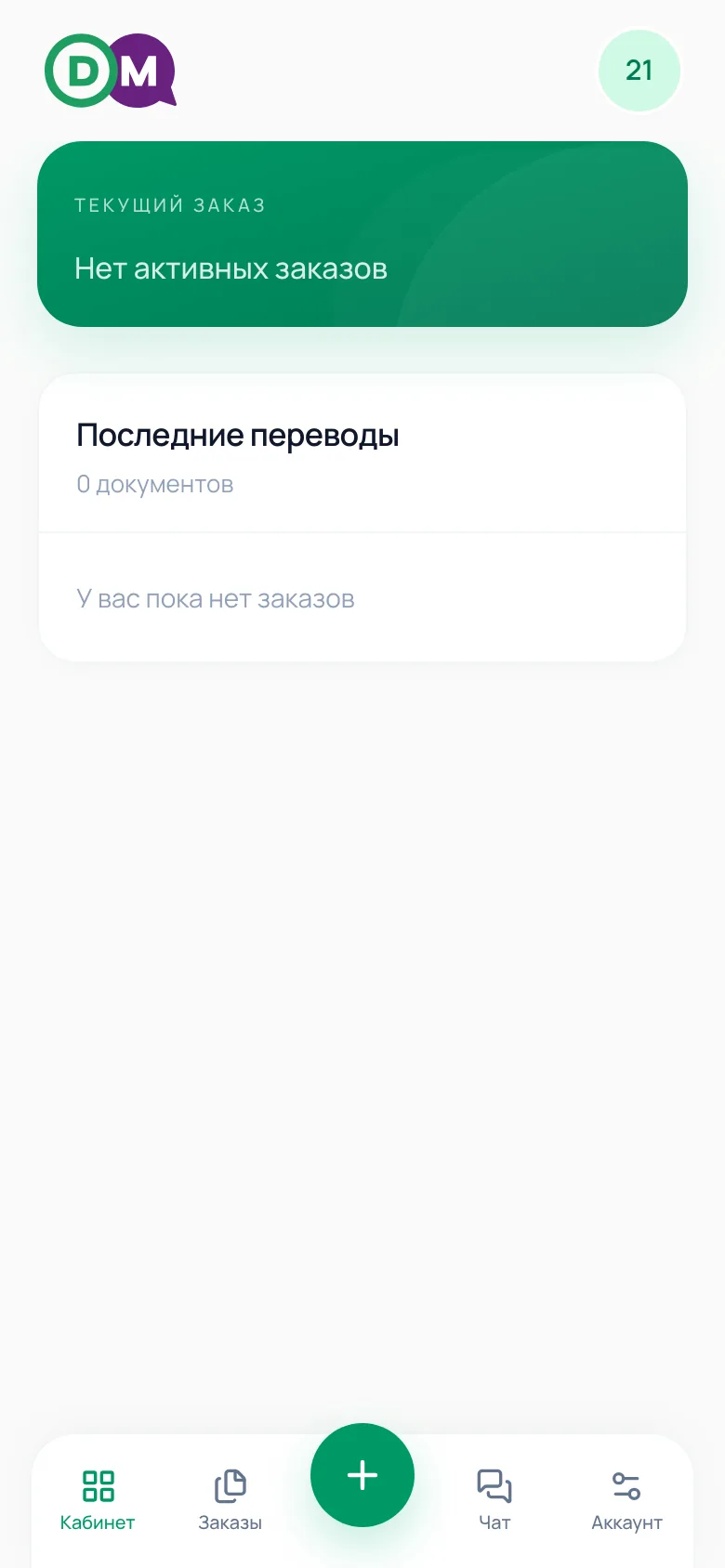
Sprawdź, czy dostęp partnerski jest włączony
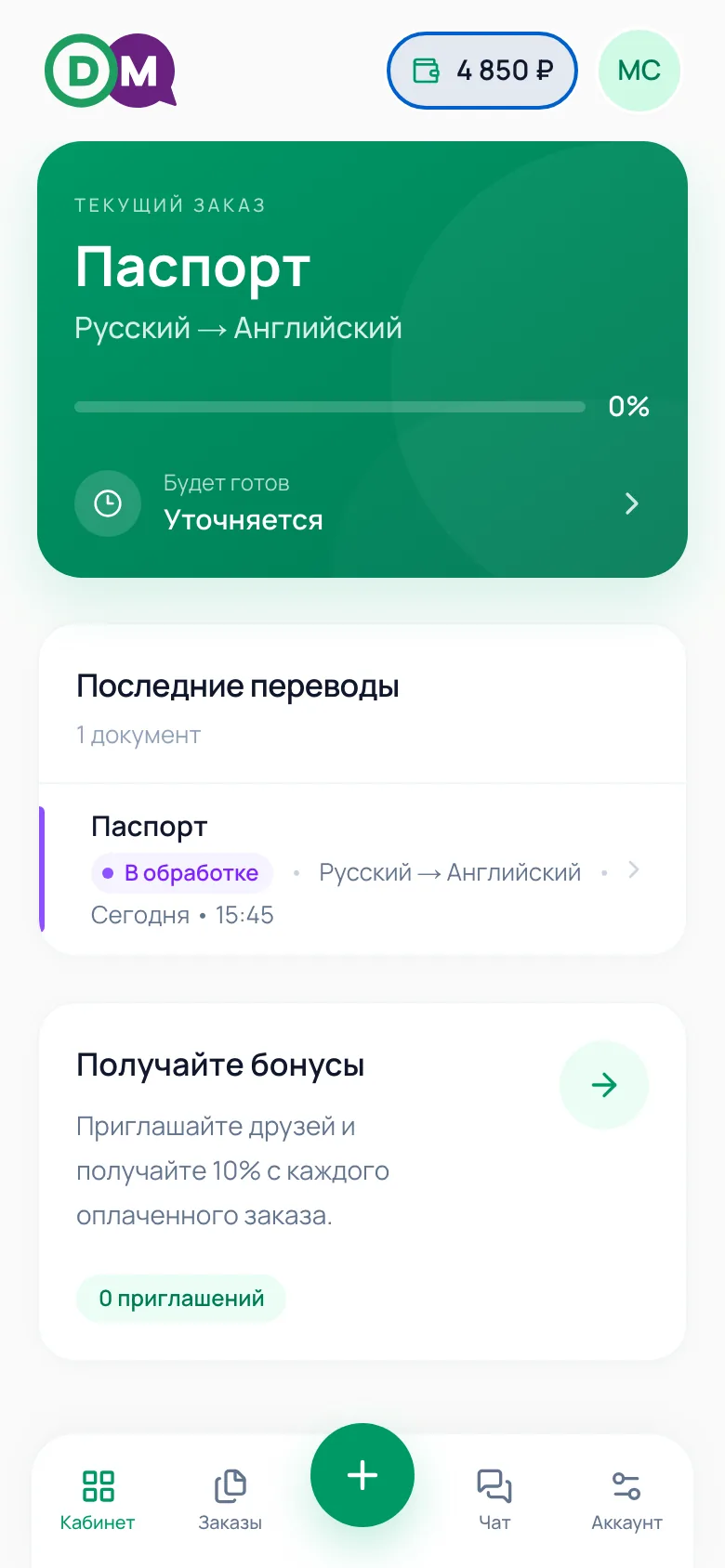
Po lewej — zwykłe konto osoby, która właśnie się zarejestrowała, po prawej — to samo konto z włączonym statusem partnera. Różnica to ikona portfela w nagłówku i kafelek „Zdobywaj bonusy”.
- Status „Partner” włącza ręcznie menedżer biura na Twoim koncie
- Domyślnie jest wyłączony u wszystkich nowych kont
- Brak ikony portfela oznacza, że dostęp nie jest jeszcze aktywny — napisz do menedżera
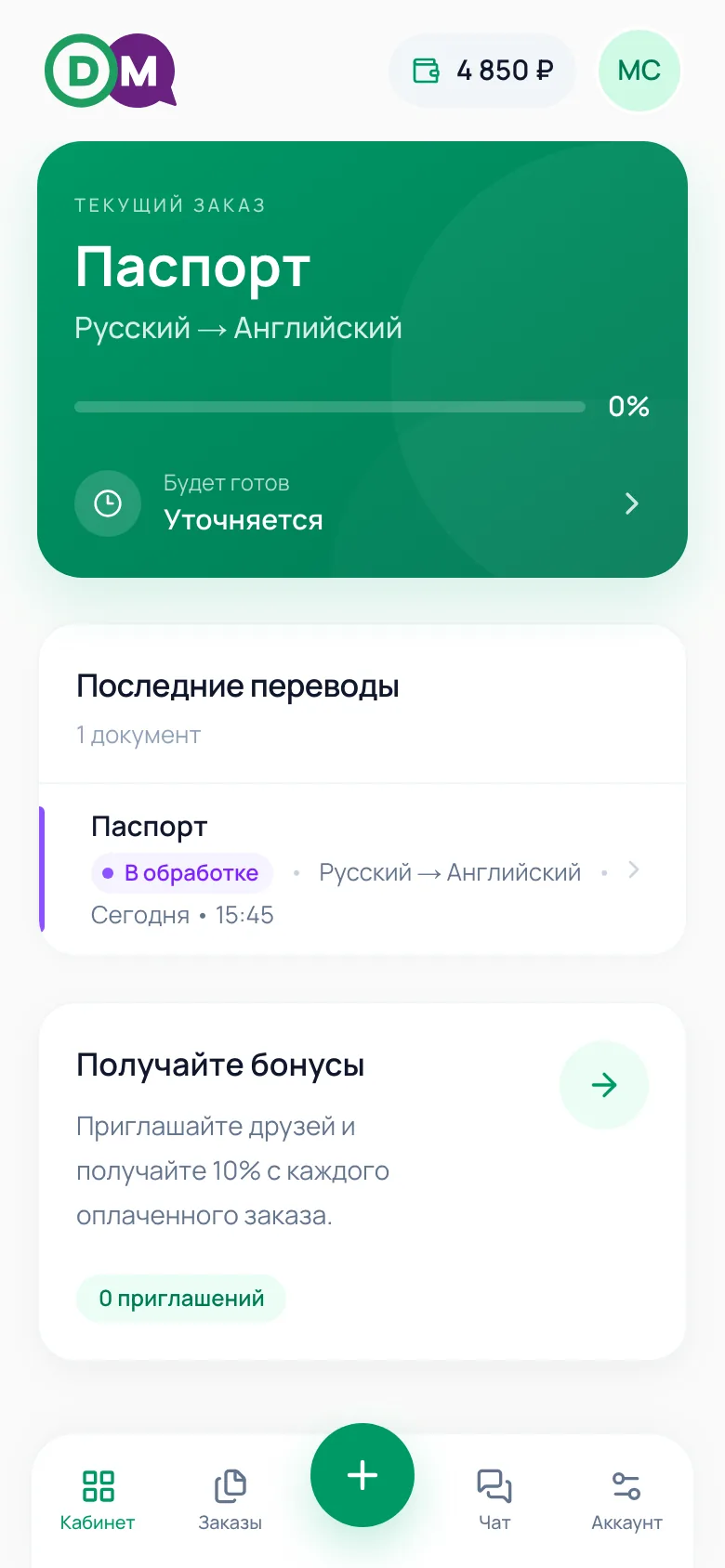
Portfel — tu jest link, kod QR i statystyki
Otwiera się po kliknięciu ikony portfela w nagłówku aplikacji. Portfel zasila się automatycznie: zapraszaj znajomych swoim linkiem partnerskim i otrzymuj 10% z każdego ich opłaconego zamówienia. Bonusami można płacić za zamówienia lub wypłacić je na kartę.
- Saldo — ile bonusów już naliczono
- Wejścia / Rejestracje / Zamówienia / Zrealizowane — lejek Twojego linku w czasie rzeczywistym
- Link partnerski — kopiuje się jednym dotknięciem ikony
- Kod QR i karta do wypłaty — poniżej, w tym samym oknie
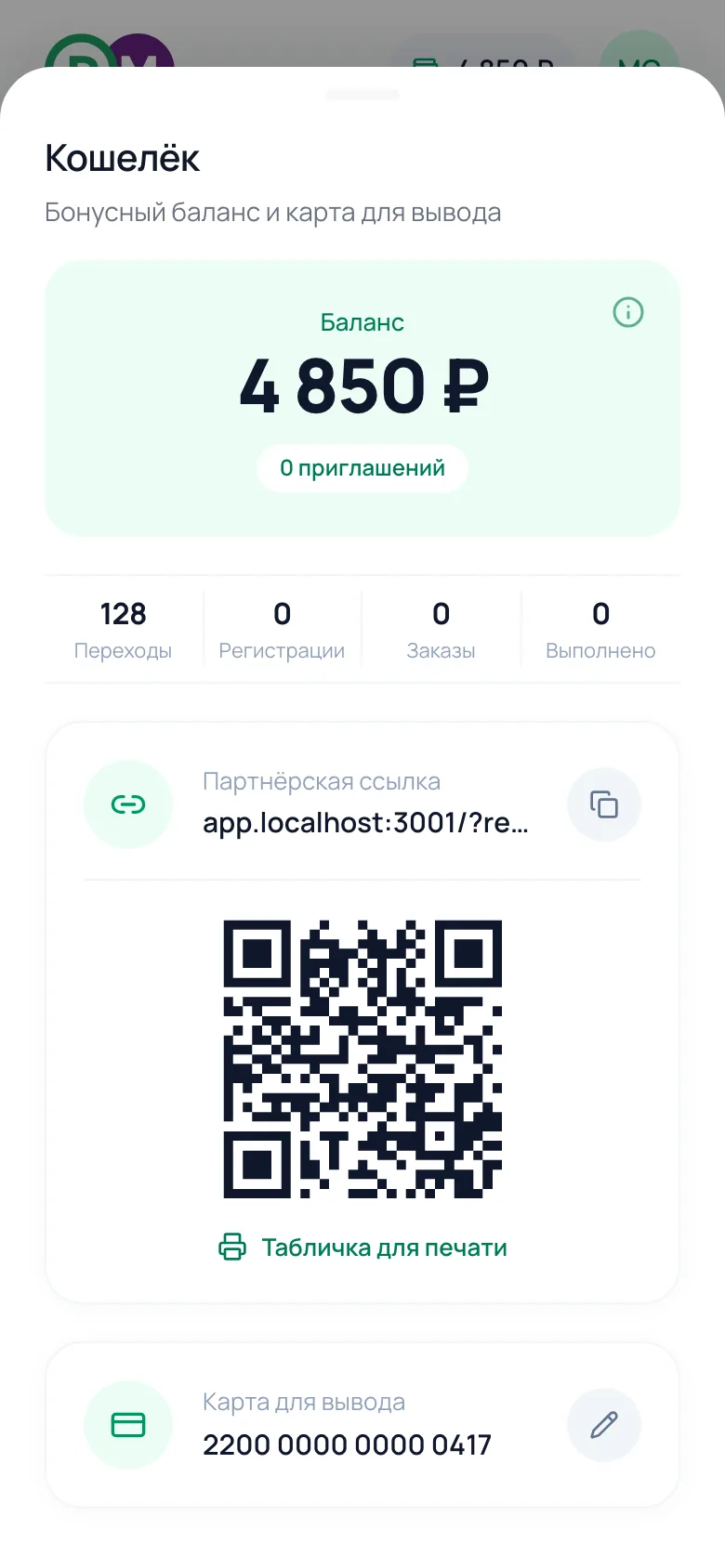
Kafelek „Zdobywaj bonusy”
Partnerzy widzą go od razu na koncie, bez wchodzenia do portfela — krótkie przypomnienie z przejściem do sekcji partnerskiej jednym dotknięciem.
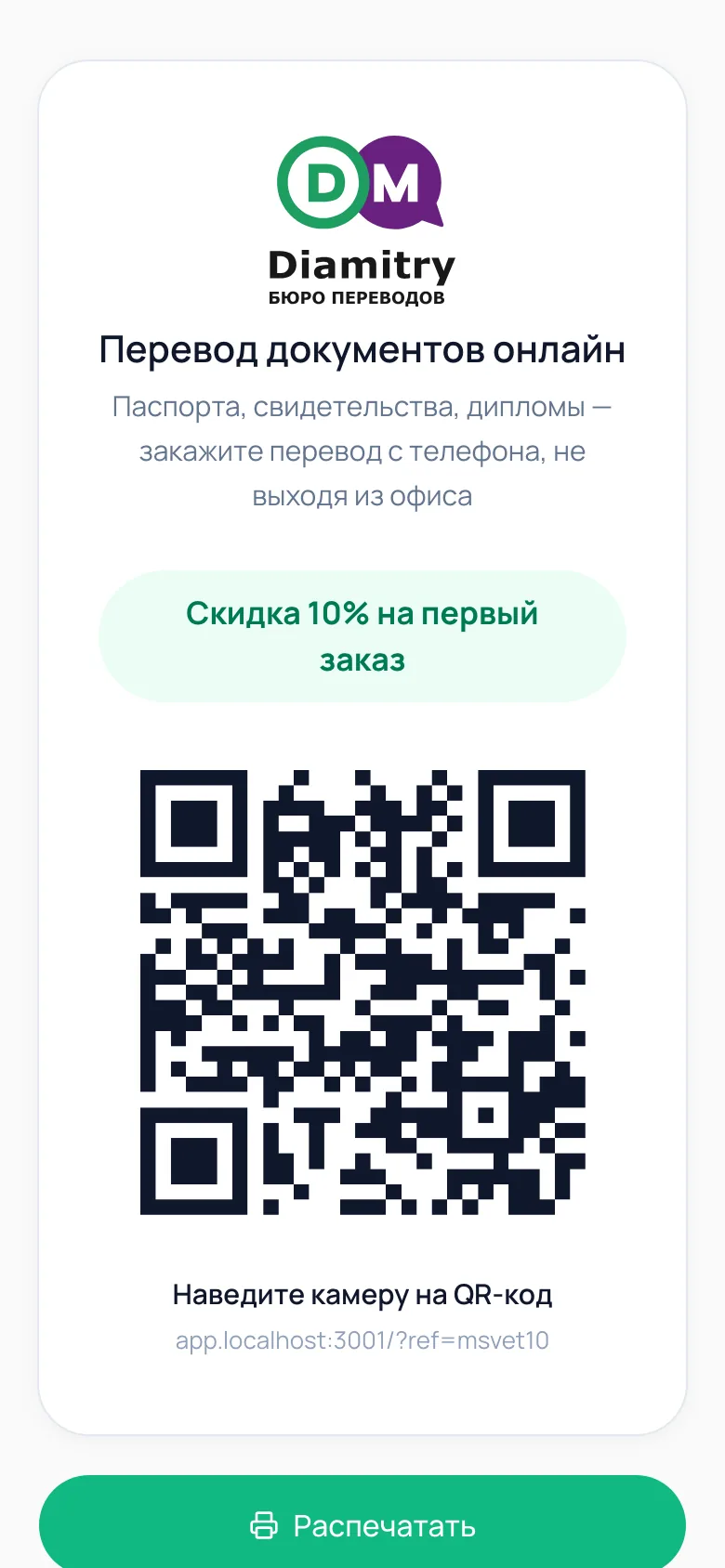
Tabliczka do wydruku
Przycisk „Tabliczka do wydruku” w portfelu otwiera gotową stronę z Twoim kodem QR — bez zbędnych elementów interfejsu, wyłącznie do druku.
- Wydrukuj i postaw na ladzie w swoim biurze
- Klient skanuje kod QR aparatem telefonu
- Zamówienia z tego kodu automatycznie przypisują się do Ciebie
Co dalej
Jak klient składa zamówienie — ekran po ekranie
Warto znać całą drogę zamówienia — łatwiej wtedy odpowiedzieć na pytanie znajomego, który już zaczął je składać. Formularz otwiera zielony przycisk „+” na dole ekranu i działa jako ciąg krótkich okienek, a nie jedna długa ankieta.
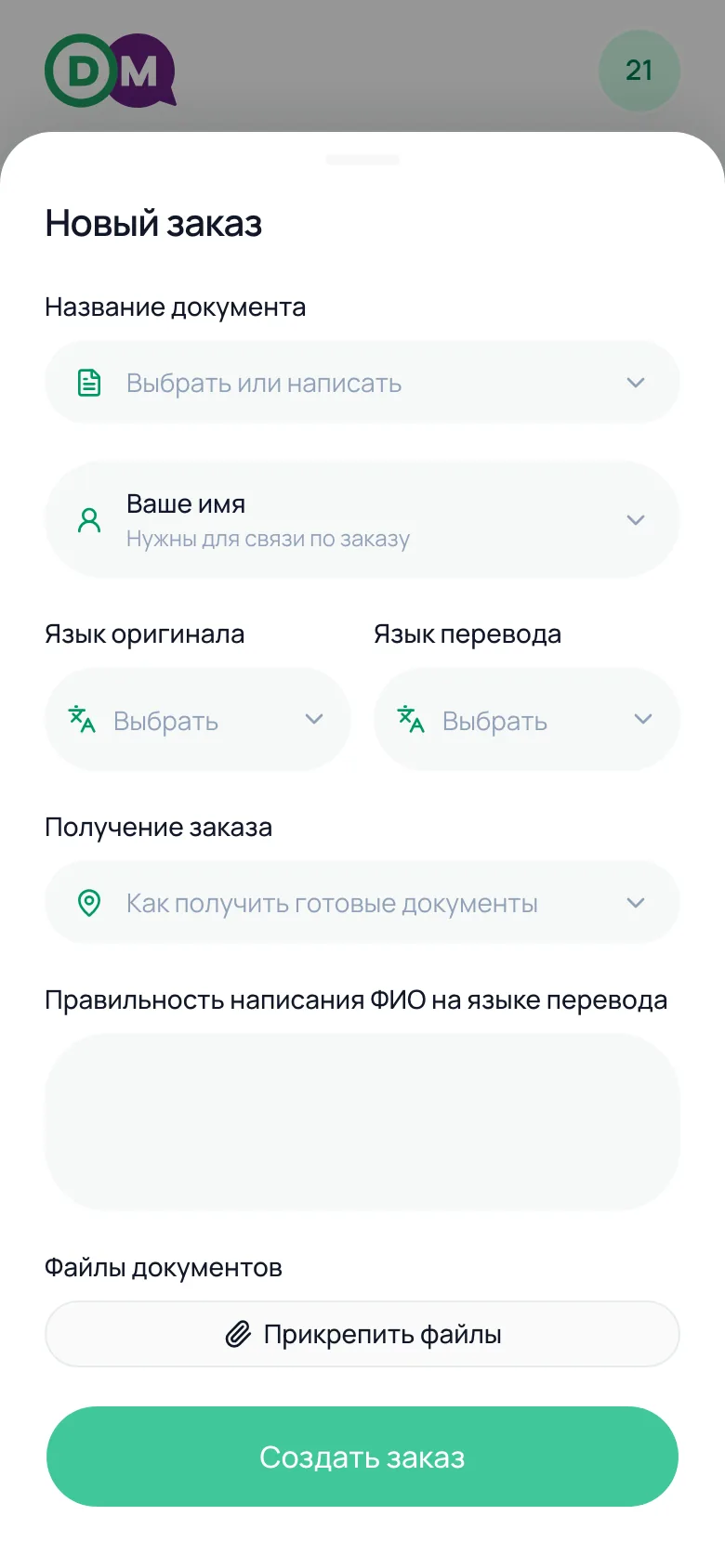
Otwórz formularz
Przycisk „+” w dolnym menu
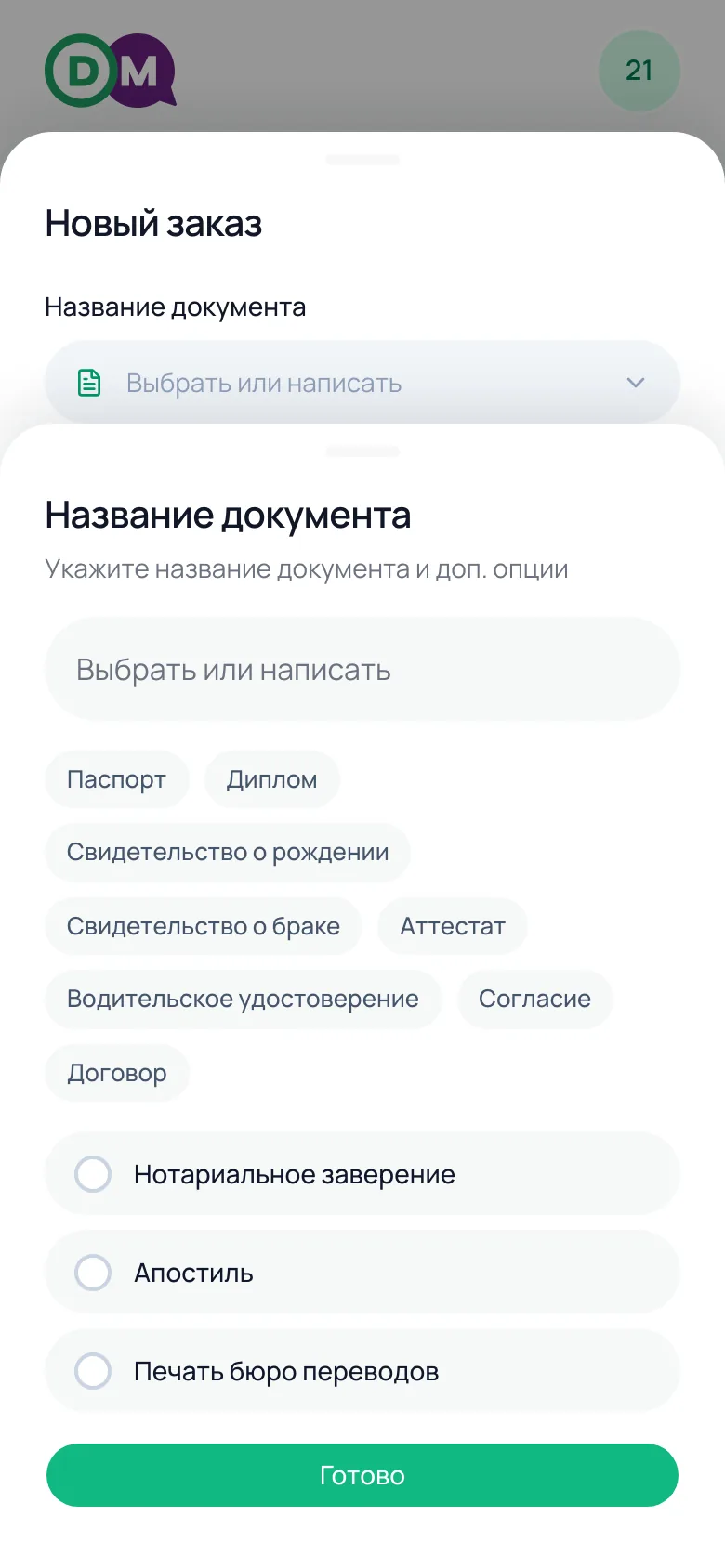
Dokument
Gotowe warianty: paszport, dyplom, akt urodzenia i inne — lub własny tekst
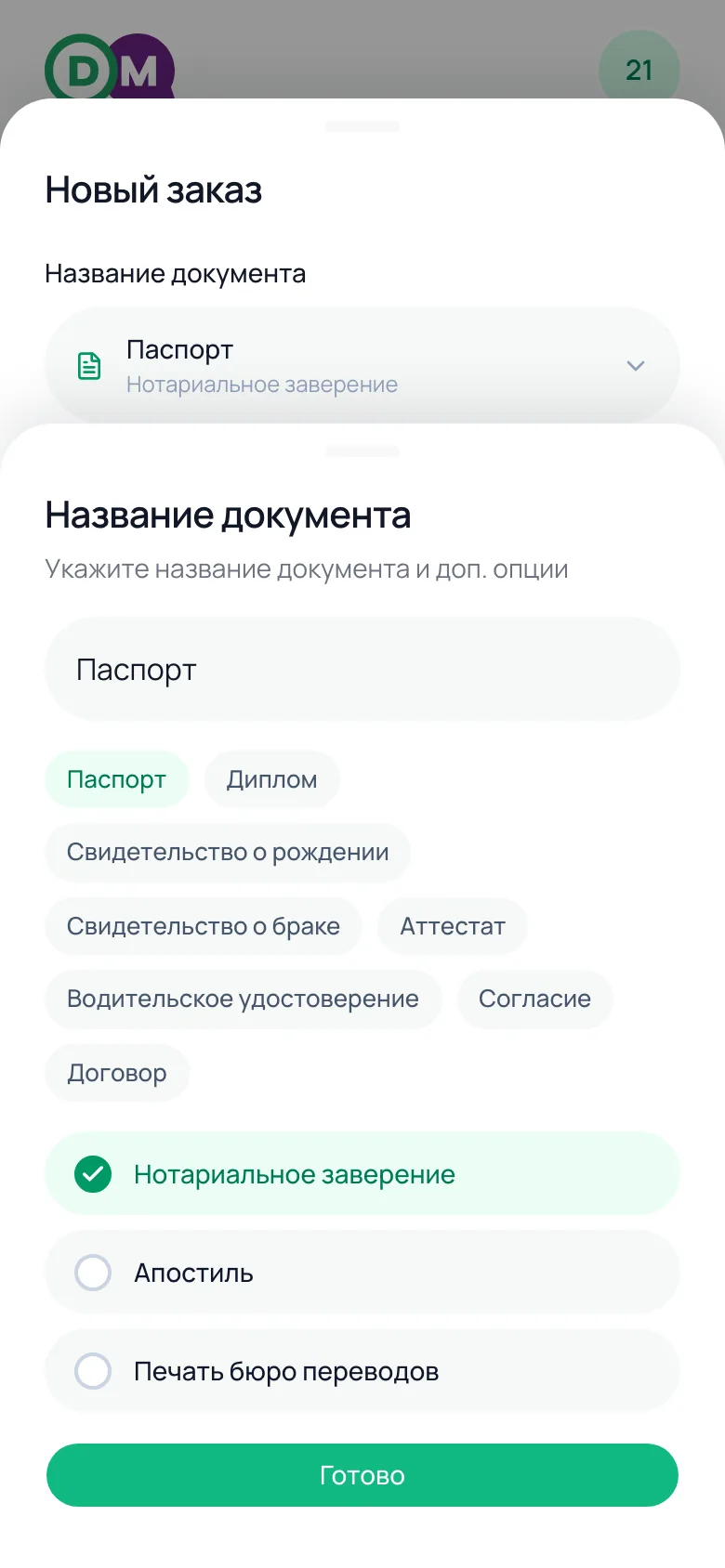
Opcje dodatkowe
Poświadczenie notarialne, apostille, pieczęć biura — zaznaczane checkboxem
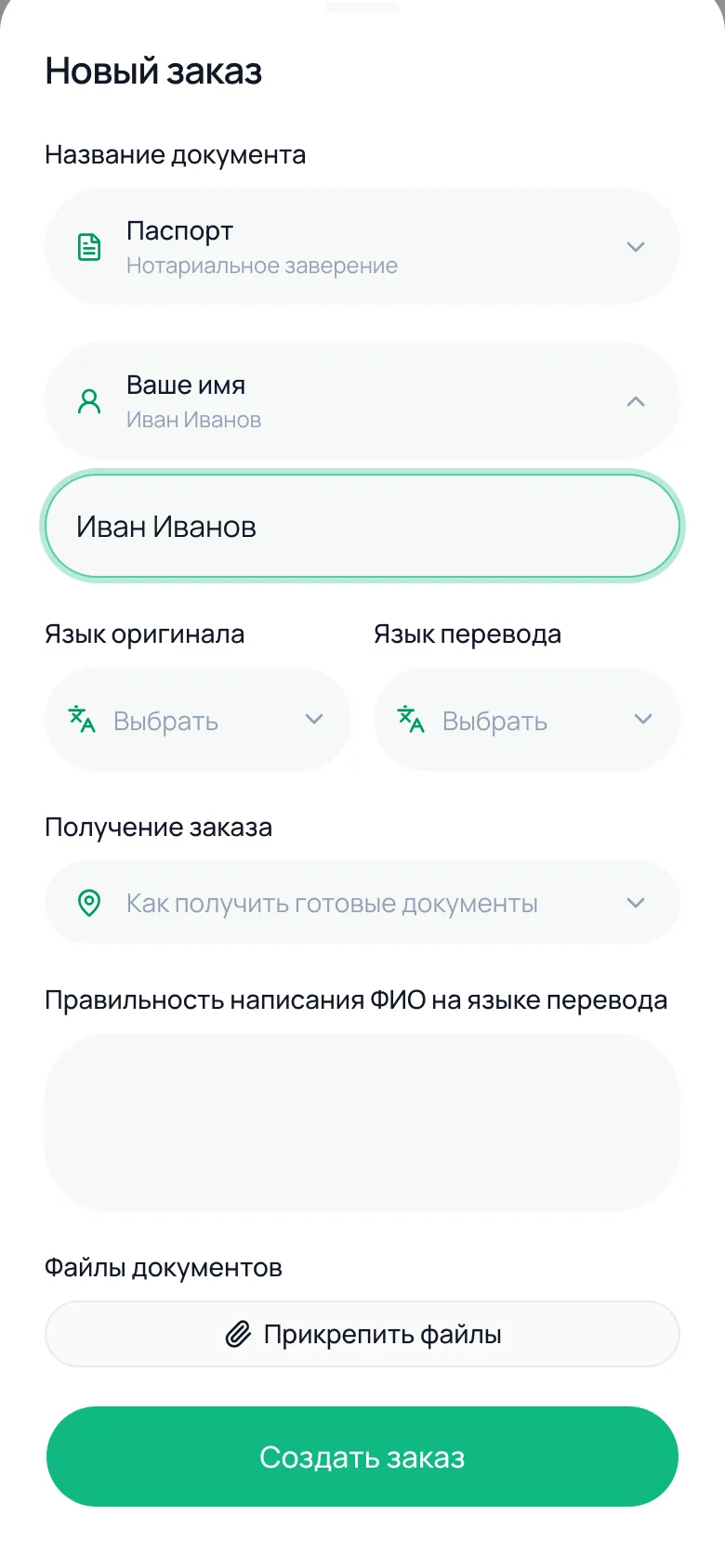
Kontakt
Imię i telefon są pytane tylko raz, przy pierwszym zamówieniu
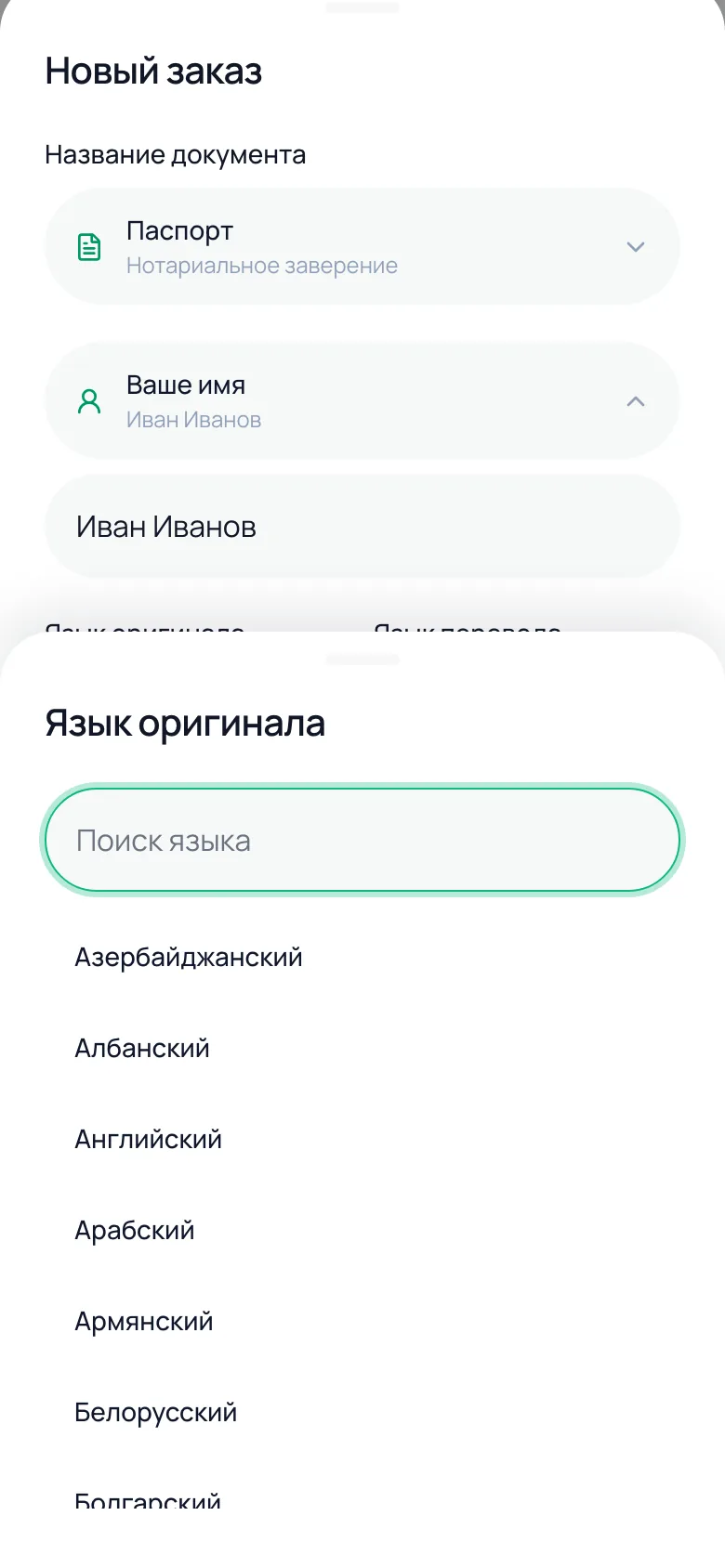
Języki
Lista języków pobierana jest z usług biura, z wyszukiwarką
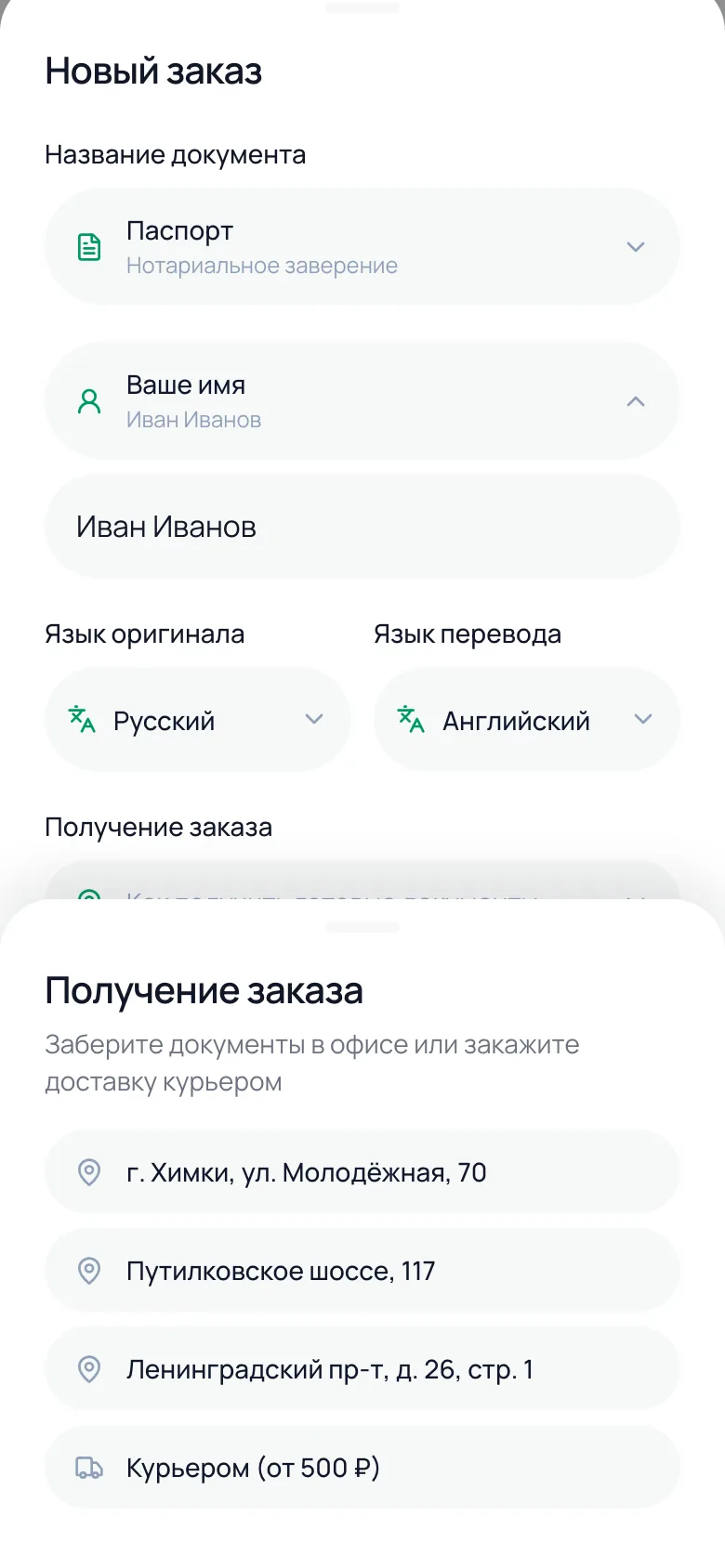
Odbiór
Konkretne biuro — lub kurier od 500 ₽ z adresem dostawy
Jak działa wgrywanie zdjęć
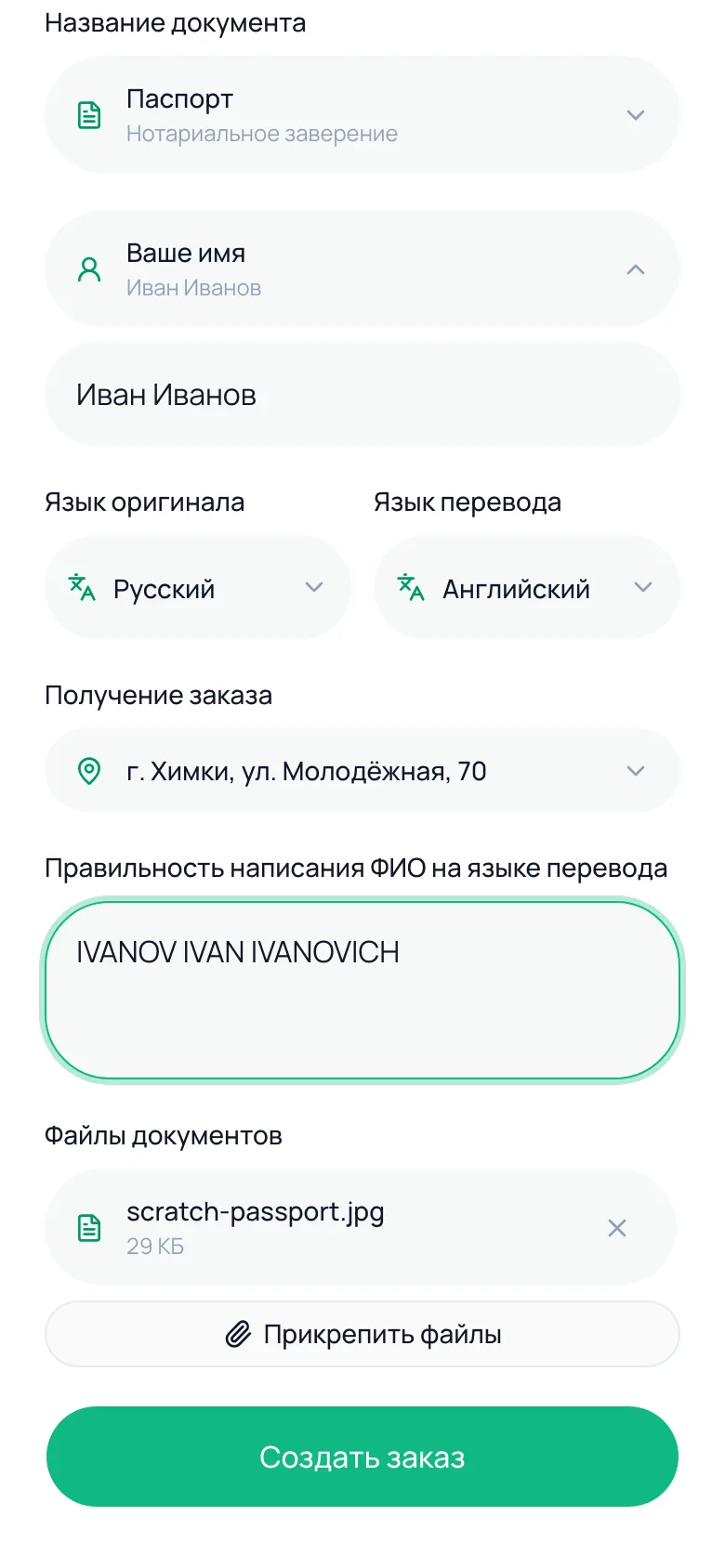
Dalej jest pole „Poprawna pisownia imienia i nazwiska w języku tłumaczenia” (kluczowe dla dokładności w paszportach i aktach) oraz dołączanie plików. Przycisk „Dołącz pliki” otwiera systemowy wybór zdjęć — z telefonu można od razu sfotografować dokument lub wybrać gotowe zdjęcie z galerii.
- Każdy dołączony plik widać na liście z nazwą i rozmiarem — można go usunąć przed wysłaniem
- Zamówienie tworzy się jako pierwsze, pliki dogrywają się potem pojedynczo — jeśli połączenie przerwie się na jednym pliku, pozostałe nie ucierpią
- Każdy plik na liście ma swój status: wgrywanie → wgrany (haczyk) → błąd (można ponowić ze strony zamówienia)
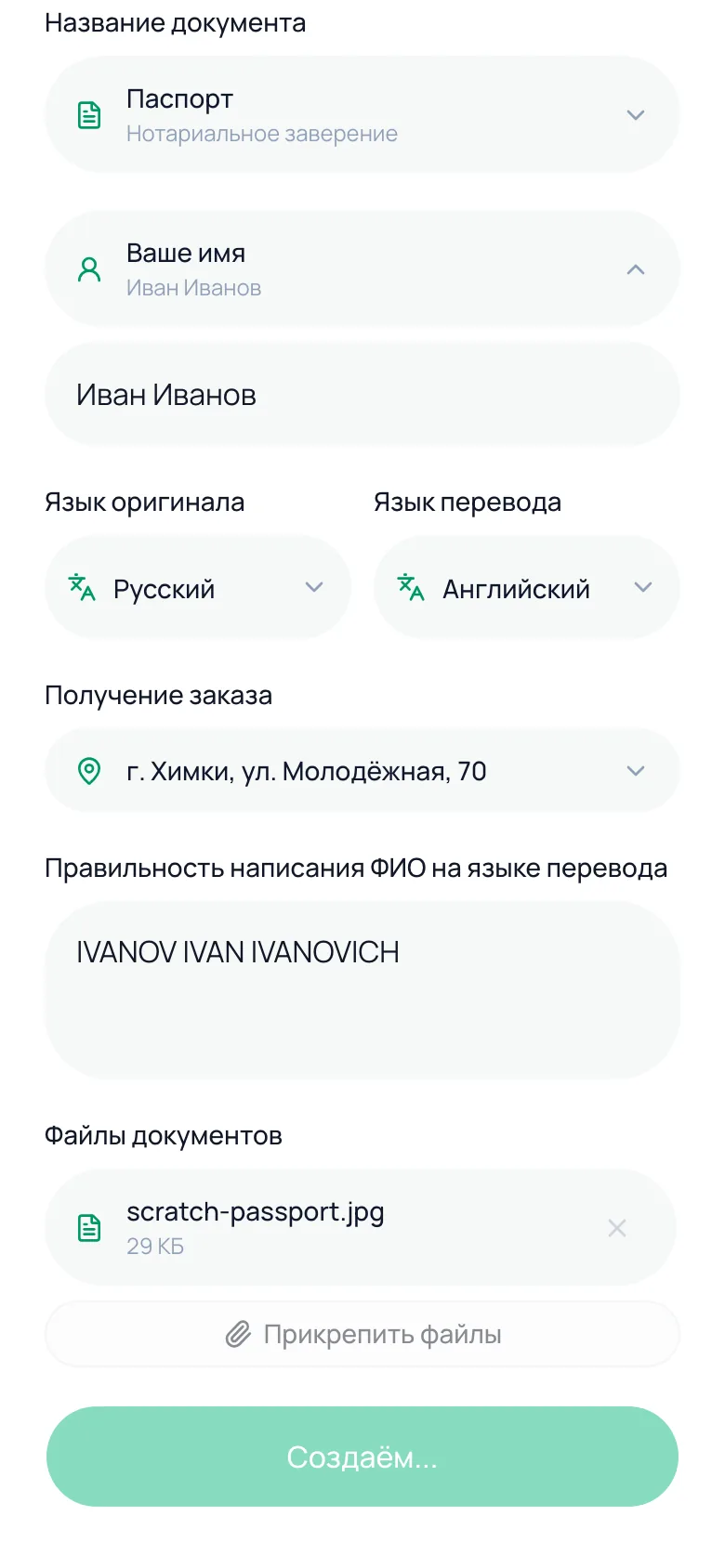
Zamówienie utworzone — dalej zajmuje się biuro
Po kliknięciu „Utwórz zamówienie” przycisk przez kilka sekund pokazuje „Tworzymy…”, potem „Wysyłamy pliki N z M…”, w trakcie wysyłania dołączonych zdjęć do biura. Osobnego ekranu płatności w aplikacji nie ma — koszt i sposób płatności menedżer biura ustala z klientem osobno, zwykle w czacie zamówienia.
- Zamówienie od razu pojawia się na liście „Zamówienia” ze statusem „W trakcie realizacji”
- Menedżer biura widzi je w swoim CRM i kontaktuje się w sprawie szczegółów i kosztu
Po złożeniu zamówienia
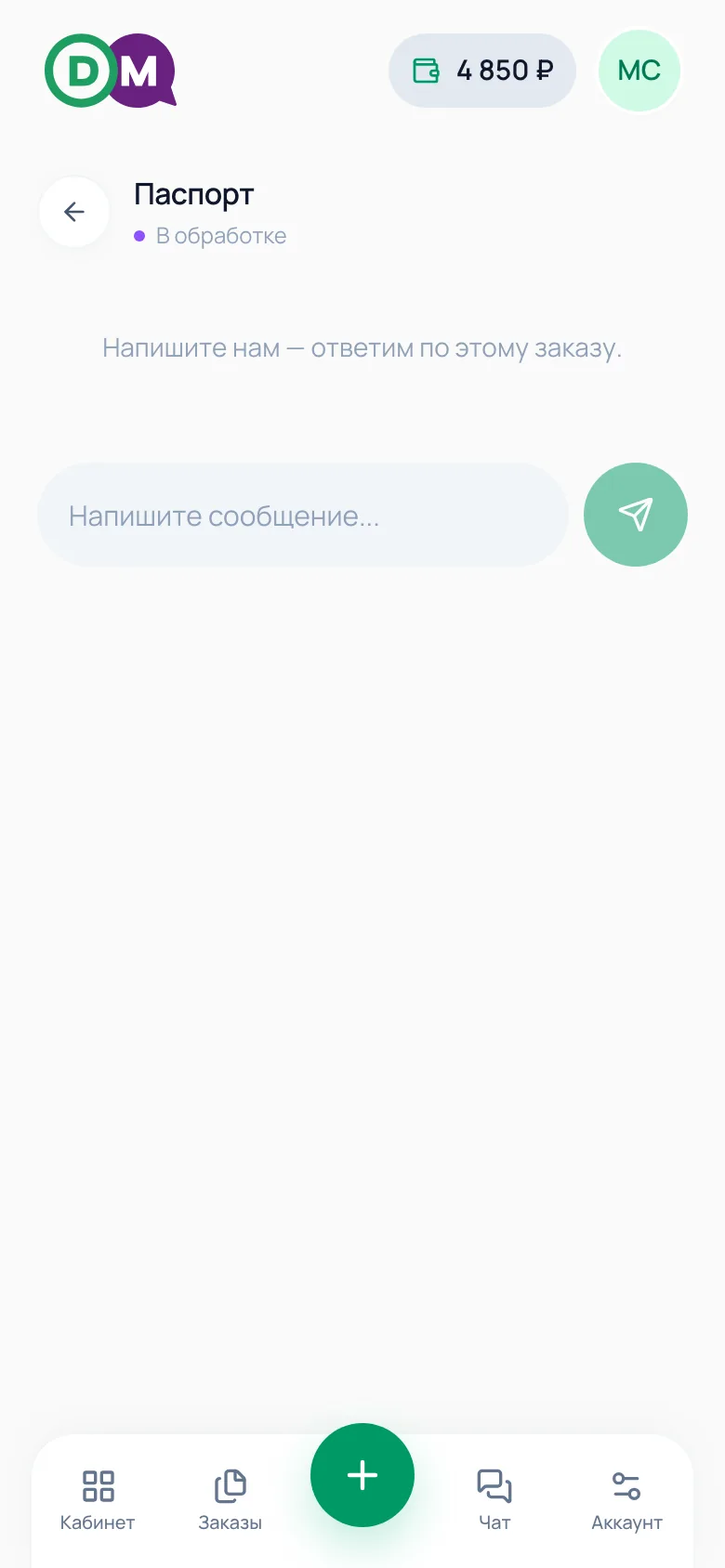
Śledzenie zamówienia i czat z menedżerem
Od tego momentu klient sam śledzi przebieg tłumaczenia, bez telefonów — status, pliki i korespondencja są w jednym miejscu.
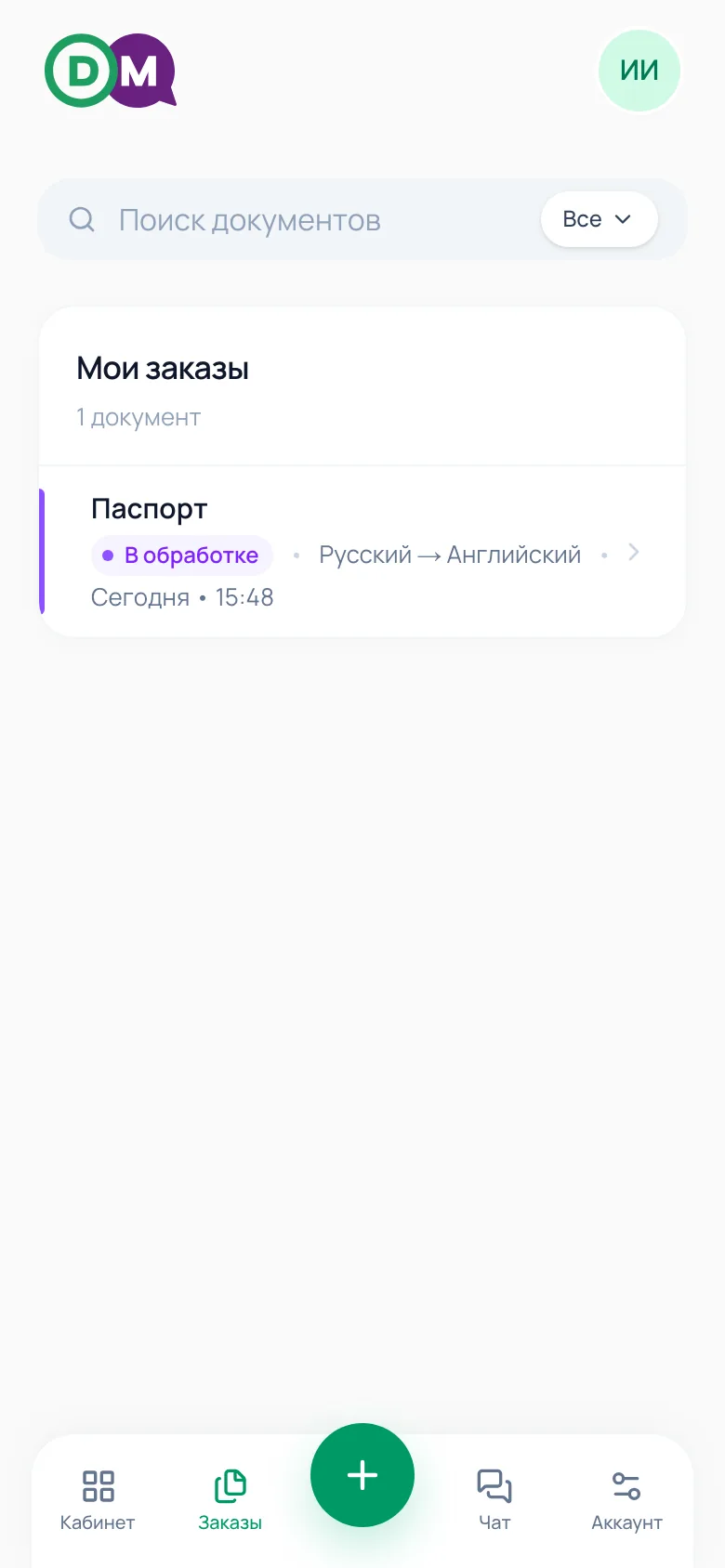
Zamówienia
Zakładka „Zamówienia” — cała historia tłumaczeń
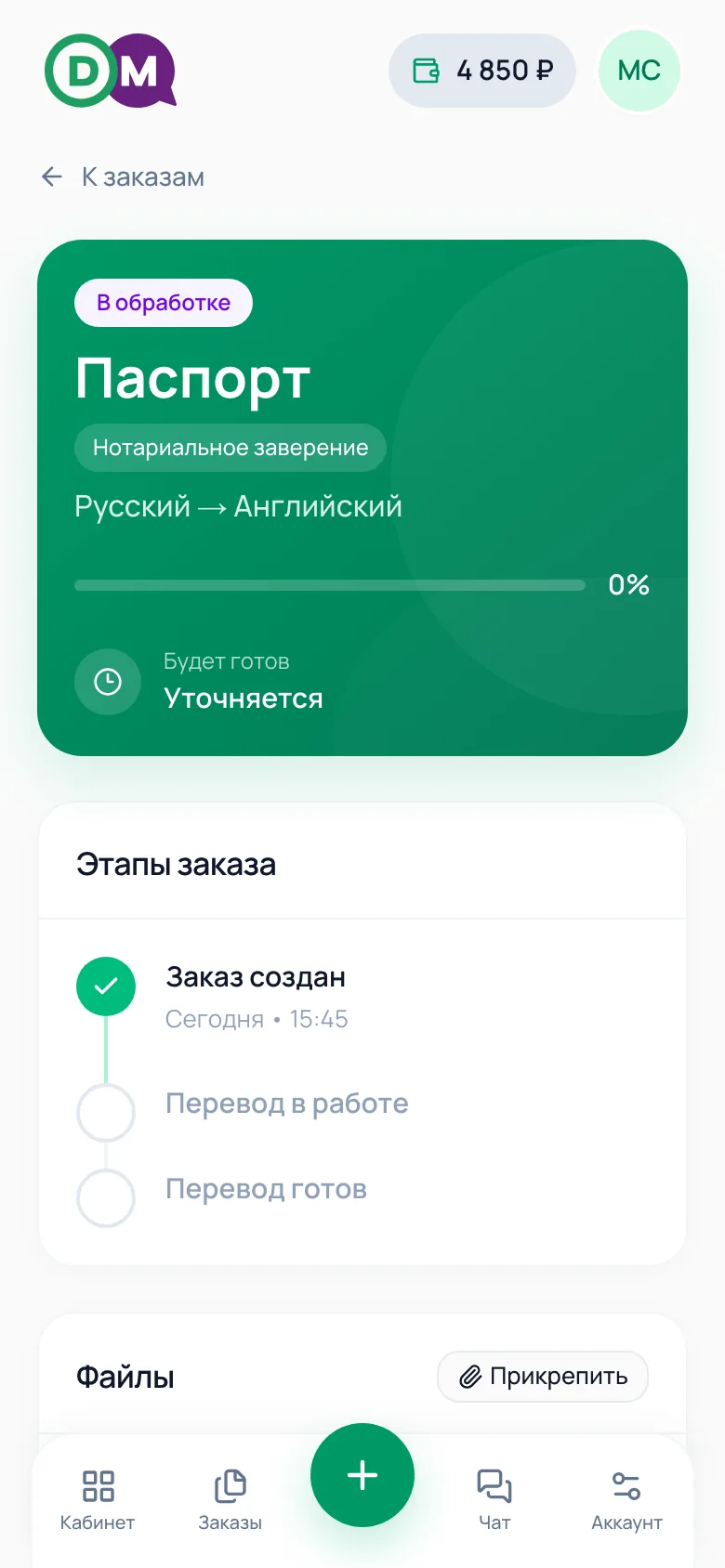
Karta zamówienia
Status, kierunek tłumaczenia, termin realizacji
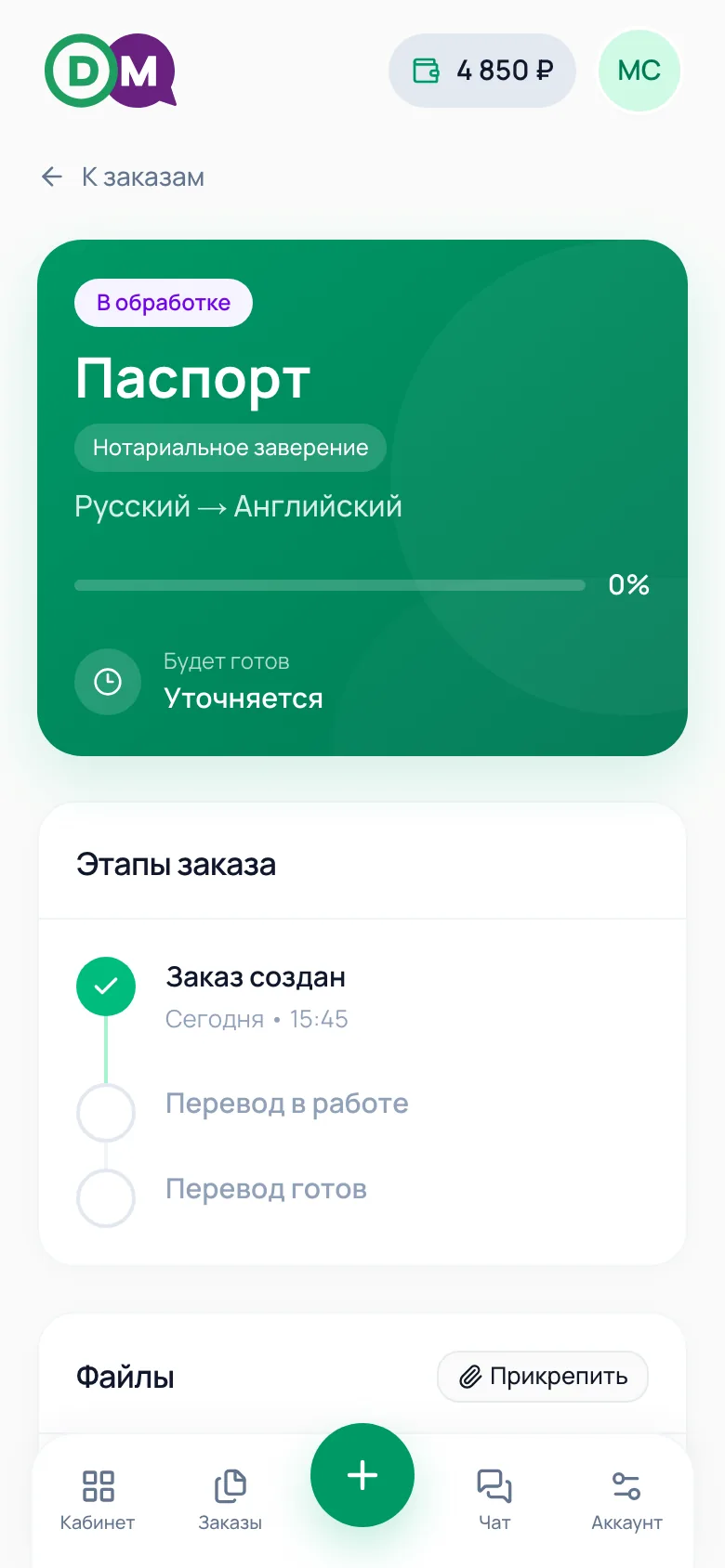
Etapy
„Zamówienie utworzone” → „Tłumaczenie w trakcie” → „Tłumaczenie gotowe”, pliki są tam samo
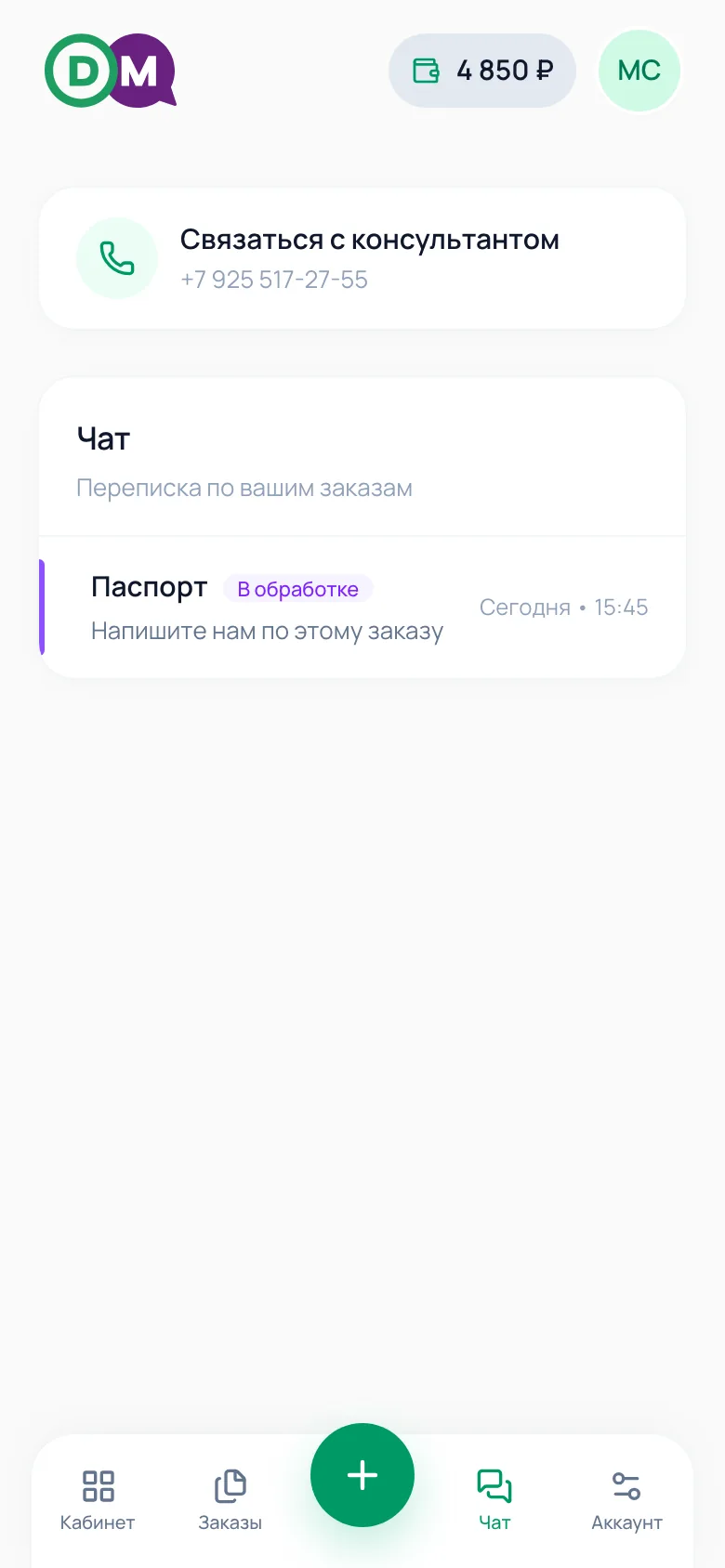
Czat
Osobny wątek dla każdego zamówienia plus bezpośredni numer konsultanta
Korespondencja
Pytania o terminy i koszt — bezpośrednio tutaj
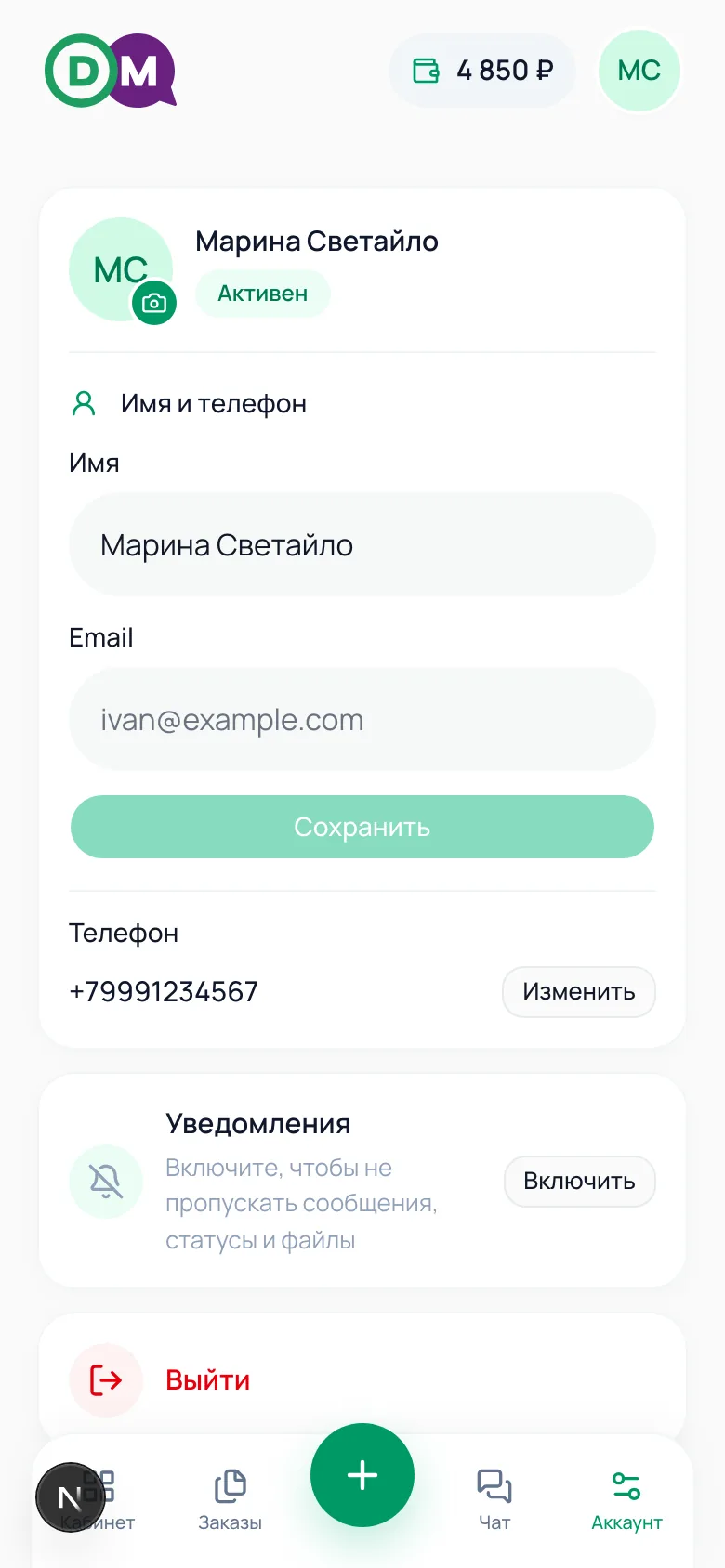
Imię, telefon i karta do wypłaty
Otwiera się po kliknięciu awatara w nagłówku aplikacji. Tutaj też zmienia się numer telefonu (bez ponownej weryfikacji SMS) i konfiguruje powiadomienia, aby nie przegapić wiadomości od menedżera i zmiany statusu zamówienia.
Krótko o zasadach
Co warto pamiętać
Naliczenie — tylko po opłacie
10% jest naliczane, gdy zamówienie poleconego klienta zostanie faktycznie opłacone, a nie w momencie jego utworzenia.
Dostęp włącza się ręcznie
Portfel i link są widoczne tylko przy aktywnym statusie partnera — jeśli ich nie widać, problem nie leży w aplikacji, lecz w statusie konta.
Link i QR są osobiste
Oba prowadzą do tego samego kodu partnerskiego — używaj własnych, nie cudzych: zamówienie zostanie przypisane do tego, czyj link został użyty.
Statystyki w czasie rzeczywistym
Wejścia, rejestracje i zamówienia aktualizują się w portfelu automatycznie, nie trzeba przeładowywać aplikacji.